Зная место хранения файлов сохранения для вашей версии расписания 1 может значительно уменьшить стресс, независимо от того, модифицируете ли вы игру, диагностируете проблемы или сохраняете прогресс. Удивительно, но это место не очевидно и потребует некоторого поиска. Вот руководство, которое поможет вам найти их: Для любых целей — моддинга, устранения неполадок или создания резервных копий — знание точного места хранения файлов сохранения для версии расписания 1 может избавить вас от ненужного стресса. Найти их может быть непросто, однако вот где вы можете искать.
Купил акции по совету друга? А друг уже продал. Здесь мы учимся думать своей головой и читать отчётность, а не слушать советы.
Бесплатный телеграм-каналПонимание местоположения файла сохранения критически важно, поскольку это позволяет вернуться к предыдущей версии в случае непредвижного сбоя игры или если вы экспериментируете с потенциально опасными изменениями, которые могут поставить под угрозу ваш прогресс. Кроме того, знание этого места дает возможность восстановить предыдущие сохранения вместо необходимости начинать заново.
- Сохраните свой прогресс для безопасности.
- Перенос сохранений между устройствами.
- Делись прогрессом с друзьями.
Расположение файла сохранения по расписанию 1 (Windows ПК)
Для большинства пользователей Windows сохранённый файл для расписания 1 обычно можно найти в вашей личной папке AppData. Вот простое руководство по его поиску:
1. Нажмите сочетание клавиш ‘Windows key + E’, чтобы открыть Проводник файлов.
2. В адресной строке сверху введите `%appdata%` и нажмите Enter. Это приведет вас прямо к папке AppData.
3. Внутри папки AppData найдите папку с именем вроде «CompanyName_Schedule1». Откройте эту папку, чтобы найти ваш файл расписания 1.
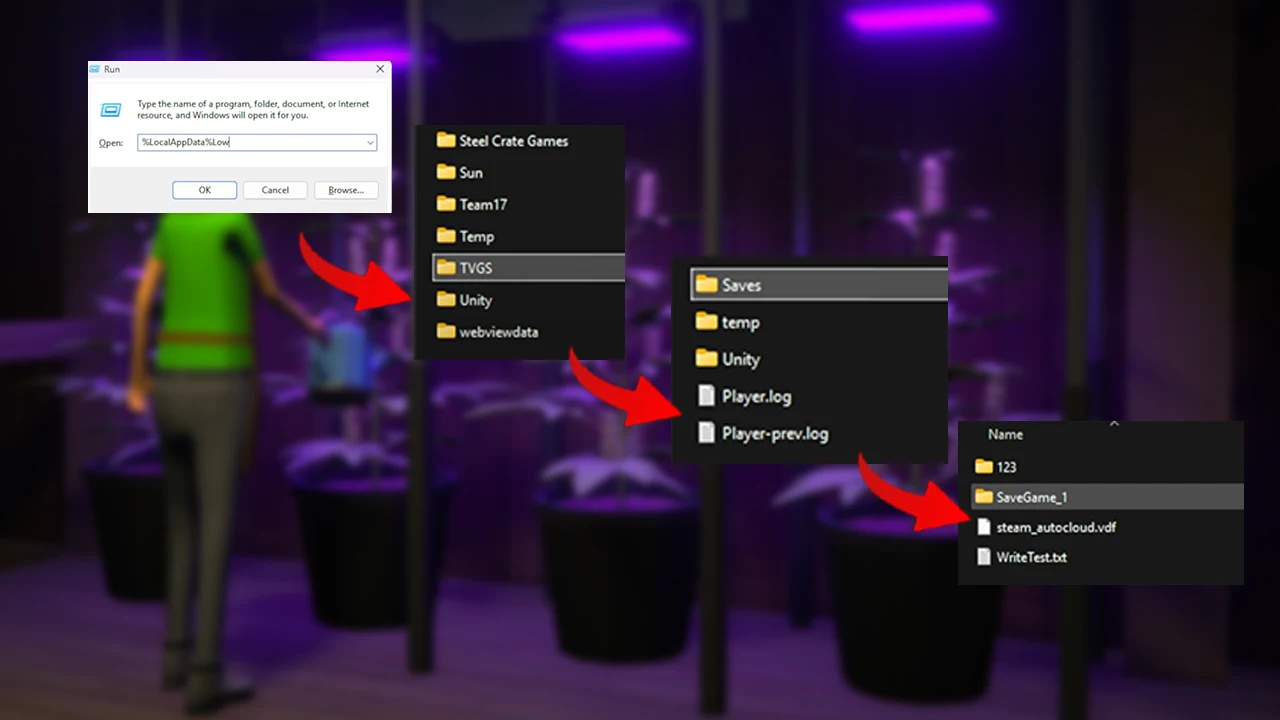
- Нажмите клавиши Windows и R, чтобы открыть диалоговое окно ‘Выполнить’.
- Введите ‘%LocalAppData%Low’ и нажмите Enter. Обратите внимание, что не должно быть лишних пробелов.
- Это откроет окно с путём C:\Users\Ваше имя пользователя\AppData\LocalLow
- Здесь вы увидите папку TVGS. TVGS — это название разработчика игр из первой очереди (Schedule 1), поэтому кликните на неё и увидите папку Schedule 1. Кликните на неё, а затем откройте папку ‘Save’.
- Внутри будет еще одна папка с вашим идентификатором в Steam и наконец-то должна быть папка SaveGame_1.
- Здесь вы увидите различные папки с названиями: Бизнесмены, Доставки, NPC, Владение транспортными средствами, Игроки, Задания, Мусор и т.д. Поэтому если вы занимаетесь модом, то именно здесь найдете необходимые файлы, включая json-файлы ранга, времени, денег и многого другого.
Будучи преданным геймером, когда мне нужно перенести сохранения игры с одного аккаунта Steam на другой, я просто копирую файлы из исходной учетной записи и вставляю их на новую желаемую. Таким образом, продолжаю свой игровой путь без потерь прогресса!
Чтобы избежать проблем, сначала сохраните резервную копию вашего файла сохранения в другой папке перед началом настройки, редактирования или установки модификаций. Таким образом, если что-то непредвиденное произойдет, восстановление оригинального будет таким же простым, как возврат его на место.
После завершения выполнения задачи, если вы окажетесь в лавке ростовщика и заметите отсутствие NPC, вот одно из возможных объяснений его отсутствия.
Смотрите также
- Лучшие шаблоны дивизий в Hearts Of Iron 4
- Решение головоломки с паролем Absolum в Yeldrim.
- Лучшее оружие, броня и аксессуары, которые стоит получить в начале Crimson Desert.
- В ролях: приглашенные звезды и актеры 22-го сезона 3-й серии «Морской полиции» (фотографии) – Донна Миллс в беде с Хэлом
- Шоу 911: Кто такой Рико Прием? Объяснение трибьюта Grip
- Раскрытие удивительных истин о «Доме Давида» на Амазонке!
- Наследие Кузницы в KCD2: 13 Новых Оружий, Ранжированных и Расположения
- Лучшее ЛГБТК+ аниме
- Как пройти I’m Not a Robot – полное прохождение всех уровней
- Лучшие боксерские комбинации в UFC 5
2025-04-14 11:35