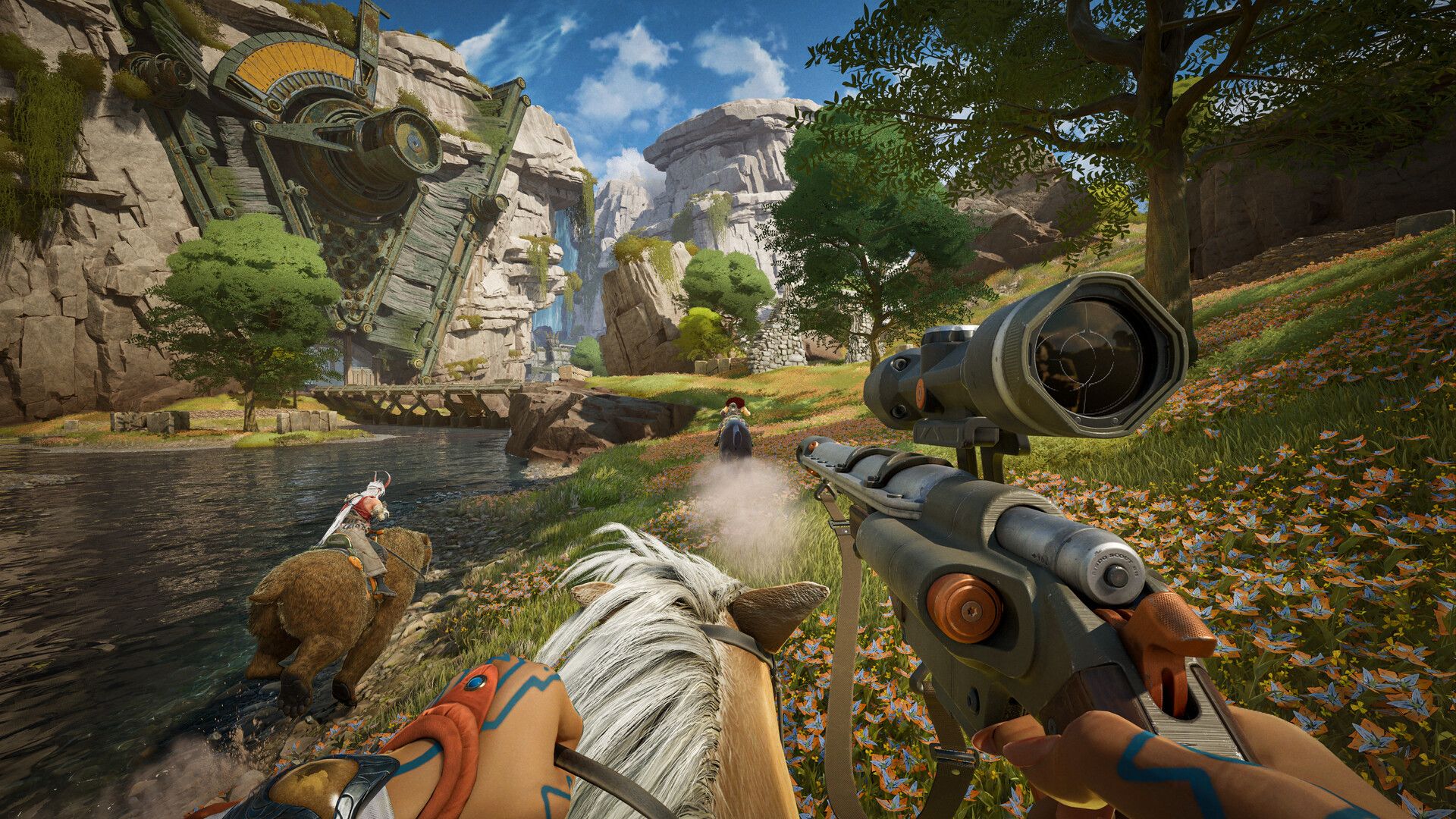
Highguard отличается большим, захватывающим миром с окружением, которое можно разрушать, и потрясающей графикой, соответствующей его фэнтезийной тематике. Хотя игра обладает уникальными особенностями, она разделяет проблемы с производительностью, распространенные в играх, созданных на Unreal Engine 5. Это руководство покажет вам лучшие настройки для ПК, чтобы повысить производительность и получить максимум удовольствия от Highguard.
Купил акции по совету друга? А друг уже продал. Здесь мы учимся думать своей головой и читать отчётность, а не слушать советы.
Бесплатный телеграм-каналОптимизированные настройки графики для Highguard на ПК
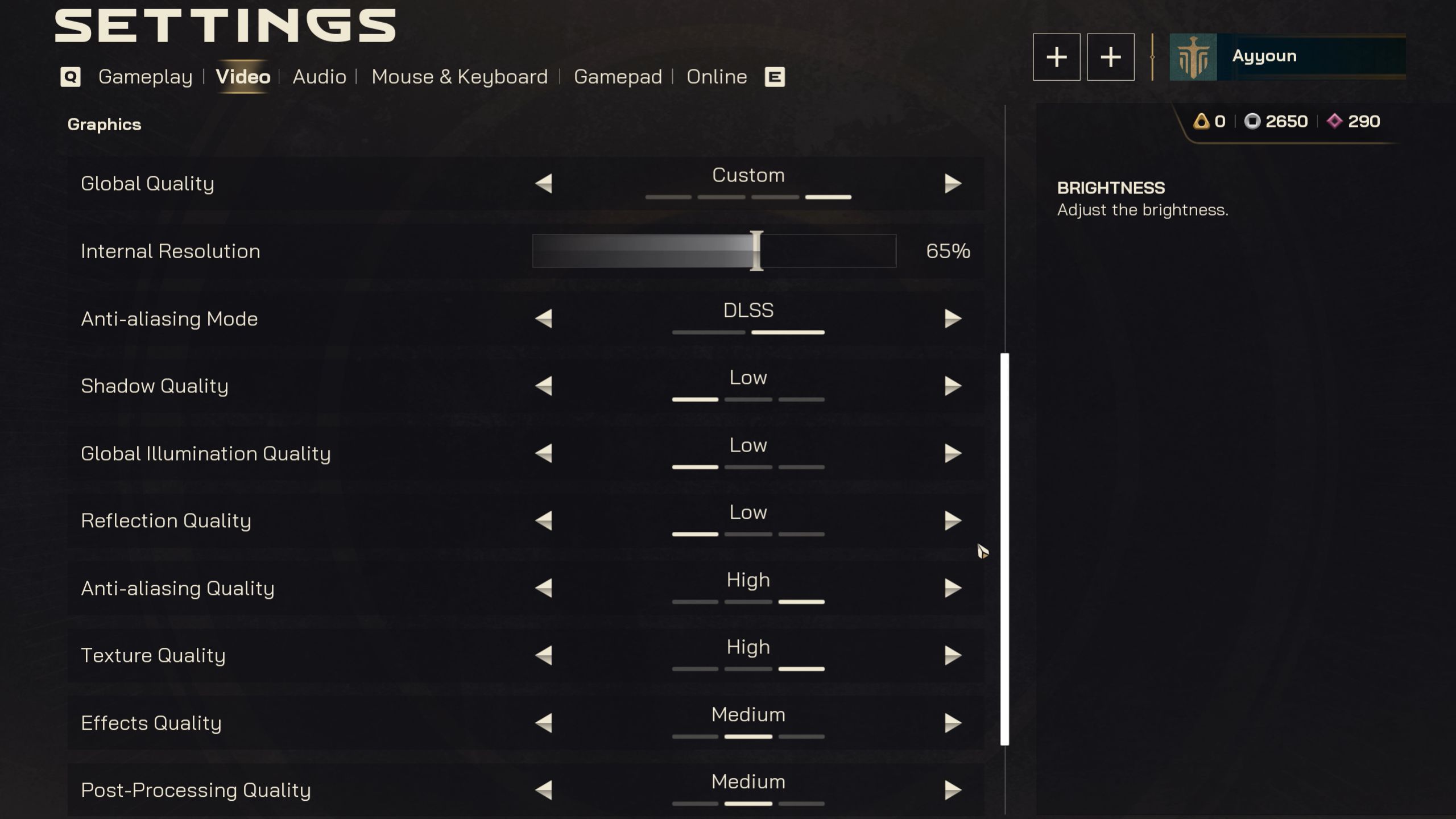
Highguard позволяет игрокам настраивать графические параметры для достижения наилучшего баланса между визуальным качеством и производительностью. К сожалению, в игре может быть утечка памяти, что означает, что производительность может ухудшаться по мере продолжения игры.
Многие игроки сообщили, что их игра ограничена 60 кадрами в секунду (FPS), хотя разработчики этого не планировали. К счастью, есть простое решение, которое я покажу вам позже в этом руководстве.
Вот некоторые настройки графики, которые помогут Highguard плавно работать на вашем компьютере.
| Тип настроек | Название настроек | Лучшая настройка | Примечания |
|---|---|---|---|
| Отображение | Оконный режим | Оконный полноэкранный режим | Работает так же хорошо, как и обычный полноэкранный режим, и позволяет игрокам легко переключаться между игрой и другими приложениями. |
| Разрешение | Native | При выборе опции «Оконный режим без рамки», разрешение будет автоматически установлено как родное разрешение вашего дисплея. | |
| V-Sync | Выкл | Включение V-Sync вызовет задержку ввода, поэтому лучше оставить его отключенным. | |
| Макс. FPS | Неограниченный | Лучше не фиксировать ваш FPS. Несмотря на выбор неограниченного значения здесь, игроки будут ограничены 60 FPS, но существует решение этой проблемы, которое будет обсуждаться после этого раздела. | |
| Поле зрения (FOV) | Предпочтения игрока | В то время как 90 является адекватным FOV, который выбран по умолчанию. Однако игроки могут увеличить FOV, но это будет стоить производительности, в зависимости от вашего оборудования. | |
| Графика | Глобальное качество | Custom | Нет необходимости использовать пресет качества, так как мы будем настраивать отдельные параметры графики. |
| Внутреннее разрешение | 65% | Если вы используете Nvidia DLSS, 65% должно быть достаточно для активации режима качества. Вы можете снизить до 50% для использования режима производительности, но не рекомендуется опускаться ниже 50%. | |
| Режим сглаживания | DLSS/TSR | Highguard в настоящее время поддерживает только Nvidia DLSS и не имеет опции для FSR. Игрокам без Nvidia RTX GPU потребуется использовать TSR пока. | |
| Качество теней | Низкий | Настройка качества теней сильно влияет на производительность, особенно в областях за пределами вашей базы. Лучше оставить её на низком уровне, так как это не повлияет на ваш игровой процесс. | |
| Качество глобального освещения | Low | Ещё одна сложная графическая настройка, которая повлияет на то, как свет проецируется в игре. Это в основном для эстетики и должна быть установлена на низкое значение, чтобы получить больше производительности в Highguard. | |
| Качество отражений | Низкий | Внутри есть несколько отражающих поверхностей, которые снизят ваш FPS, если вы совершаете налёт на базу или защищаете свою. Лучше оставить настройки на низком уровне. | |
| Качество сглаживания | High | Качество AA улучшит внешний вид и чёткость текстур, что немного поможет уменьшить размытость. | |
| Качество текстур | Зависит от видеопамяти GPU | 6 ГБ видеопамяти: Низкие, 8 ГБ видеопамяти: Средние, 10 ГБ+ видеопамяти: Высокие | |
| Качество эффектов | Medium | В то время как эффекты начинают действовать только при взрывах или других эффектах частиц на экране. Если ваша настройка стоит на высоком уровне, это может вызвать падение FPS у некоторых игроков из-за неоптимизированности игры. Лучше всего держать это на среднем уровне. | |
| Качество постобработки | High | — | |
| Качество листвы | Низкий | Значительно влияет на FPS в Highguard, так как игра состоит из больших открытых карт, заполненных растительностью. Это может привести к низкой частоте кадров или даже к рывкам для игроков, участвующих в сражениях на открытом воздухе. | |
| Качество затенения | Low | — |
Я тестировал Highguard и хотел поделиться настройками графики, которые я использовал для обеспечения плавного игрового процесса. Моя сборка довольно мощная – процессор Intel i9-14900HX, видеокарта Nvidia RTX 4080 и 32 ГБ оперативной памяти. С этими настройками я стабильно получал около 85-90 кадров в секунду в помещениях и около 75 FPS при исследовании открытого мира. Самый низкий 1% кадров падал примерно до 55 FPS, но это обычно происходило после длительной игры.
Как исправить проблему с заблокированным FPS & снять ограничение FPS для Highguard
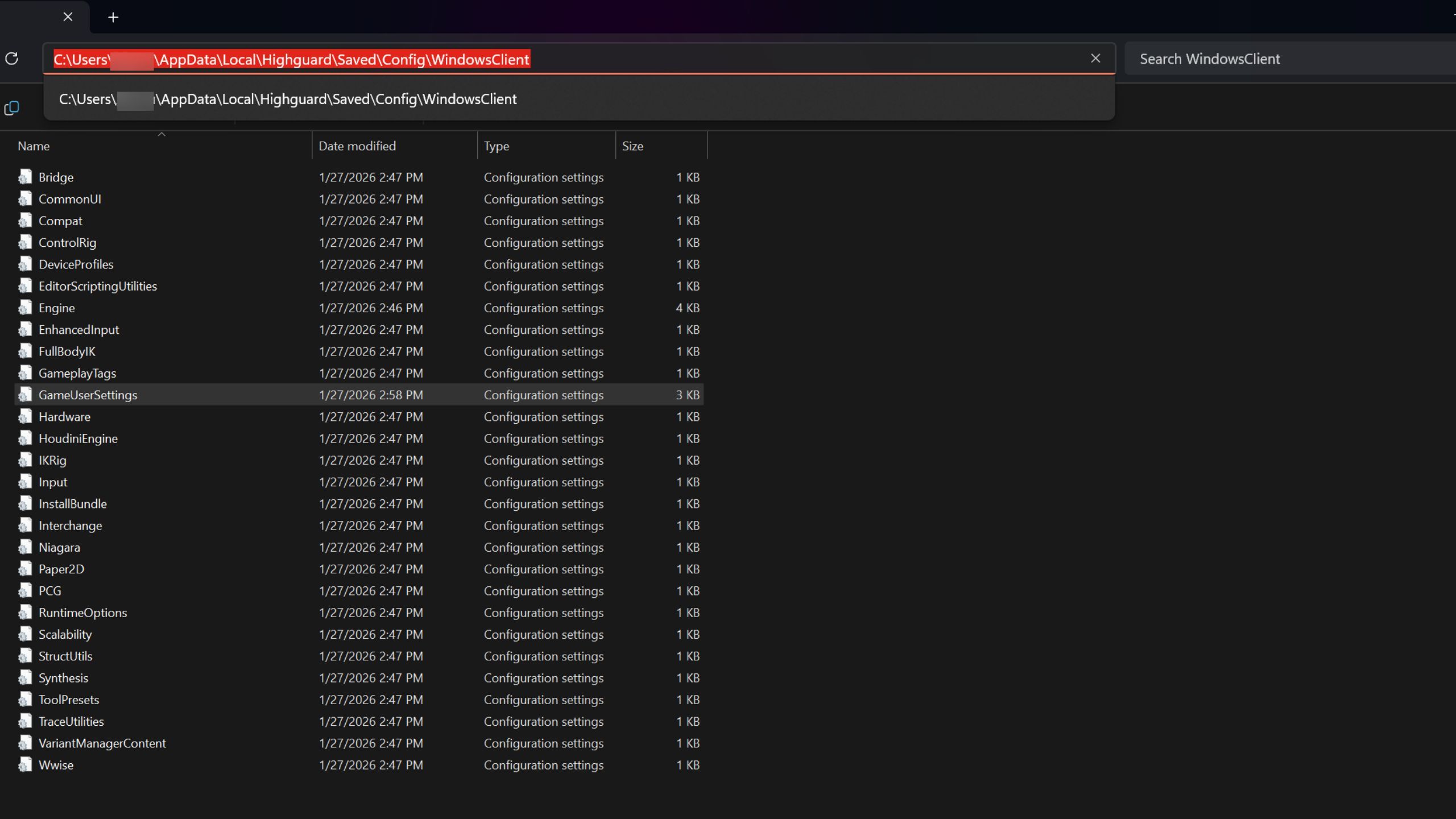
Многие игроки заметили, что FPS в Highguard ограничена 60, что не очень хорошо для соревновательной игры. Хотя в игре есть опция для снятия этого ограничения, она не работает, если вы не измените вручную файл настроек игры.
Чтобы найти файл конфигурации, посмотрите внутри папки Highguard. В ней содержатся все файлы конфигурации на вашем компьютере. Вот как его найти:
- Нажмите клавишу Windows + F, чтобы открыть Windows Run.
- Введите Appdata и нажмите Enter.
- Перейдите в следующие директории: Local > Highguard > Saved > Config > Windows Client.
- Откройте файл с именем GameUserSettings с помощью текстового редактора.
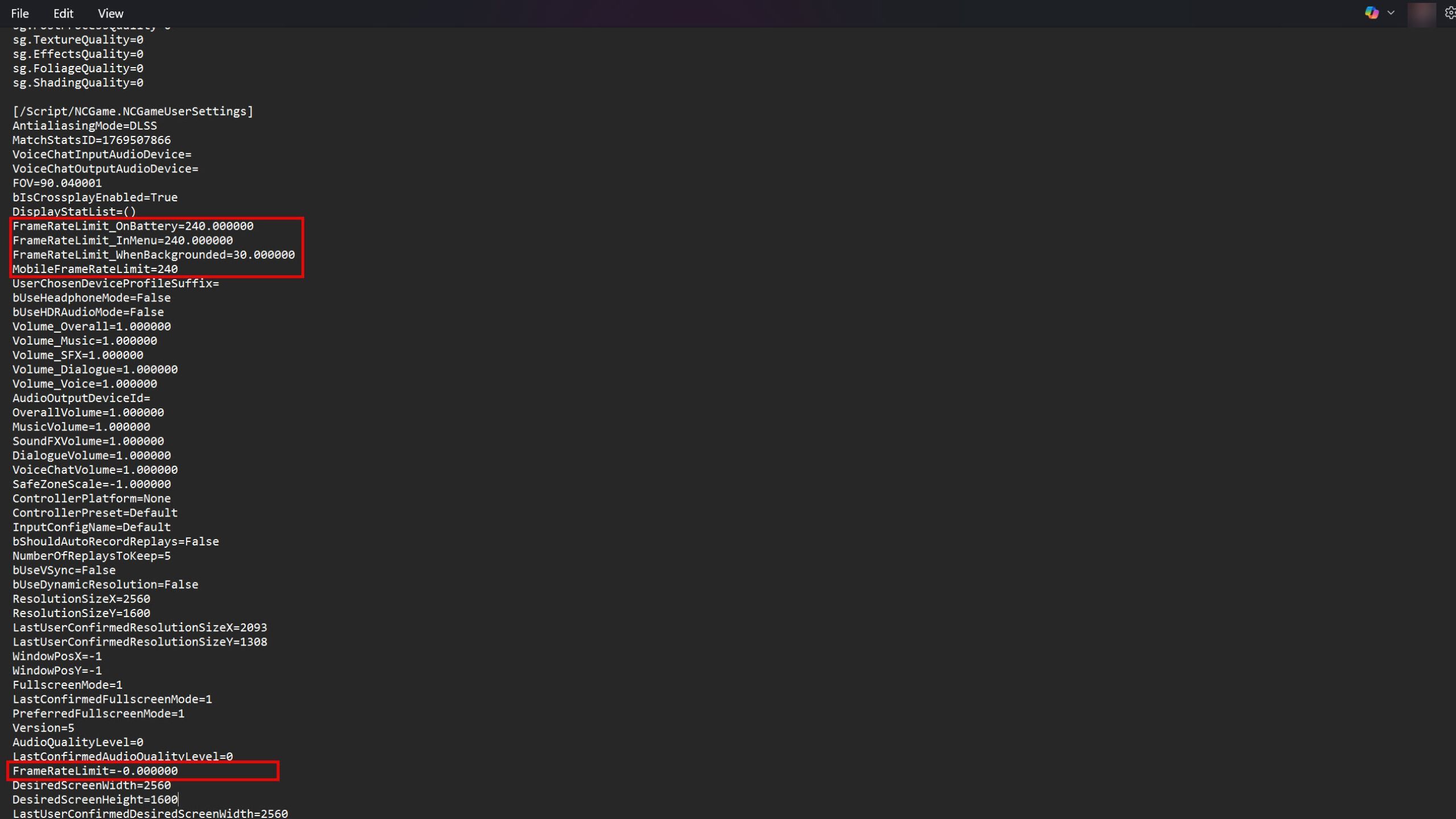
Окей, чтобы всё работало плавно, вам нужно открыть файл и настроить несколько параметров в соответствии с предпочитаемой частотой кадров. Я устанавливаю свою на 240, потому что это максимальная частота обновления, которую может поддерживать мой монитор, но вы можете выбрать то, что лучше всего подходит для вас!
- FrameRateLimit_OnBattery=240.000000 FrameRateLimit_InMenu=240.000000 FrameRateLimit_WhenBackgrounded=30.000000 MobileFrameRateLimit=240
Наконец, вам нужно будет вручную установить значение FrameRateLimit на 0.000000. Это убирает ограничение FPS в игре, позволяя вам играть с предпочитаемой частотой кадров.
Если игра, Highguard, продолжает возвращать ваши настройки в файле GameUserSettings к значениям по умолчанию, вы можете попробовать щелкнуть правой кнопкой мыши по файлу и выбрать ‘Только для чтения’, чтобы предотвратить это.
Смотрите также
- Лучшее оружие, броня и аксессуары, которые стоит получить в начале Crimson Desert.
- Решение головоломки с паролем Absolum в Yeldrim.
- Шоу 911: Кто такой Рико Прием? Объяснение трибьюта Grip
- Лучшие шаблоны дивизий в Hearts Of Iron 4
- Все локации Тёмной Брони в Crimson Desert.
- Все коды в Poppy Playtime Глава 4
- Необходимо: Как выращивать урожай
- Skyrim: 23 лучшие жены и как на них жениться
- Доллар обгонит вьетнамский донг? Эксперты раскрыли неожиданный сценарий
- Все локации Святилищ в Crimson Desert
2026-01-27 14:05