Как опытный геймер с многолетним опытом за плечами, я видел немало технических сбоев. Ошибка «DirectX 12 не поддерживается» в Marvel Rivals — одна из таких проблем, которая заставляет многих из нас ломать голову.
Твоя команда пикнула 6 ассасинов?
Гениальный план. Заходи, у нас тут обсуждают, почему такая стратегия всегда приводит к победе (нет), и делятся мемами о балансе.
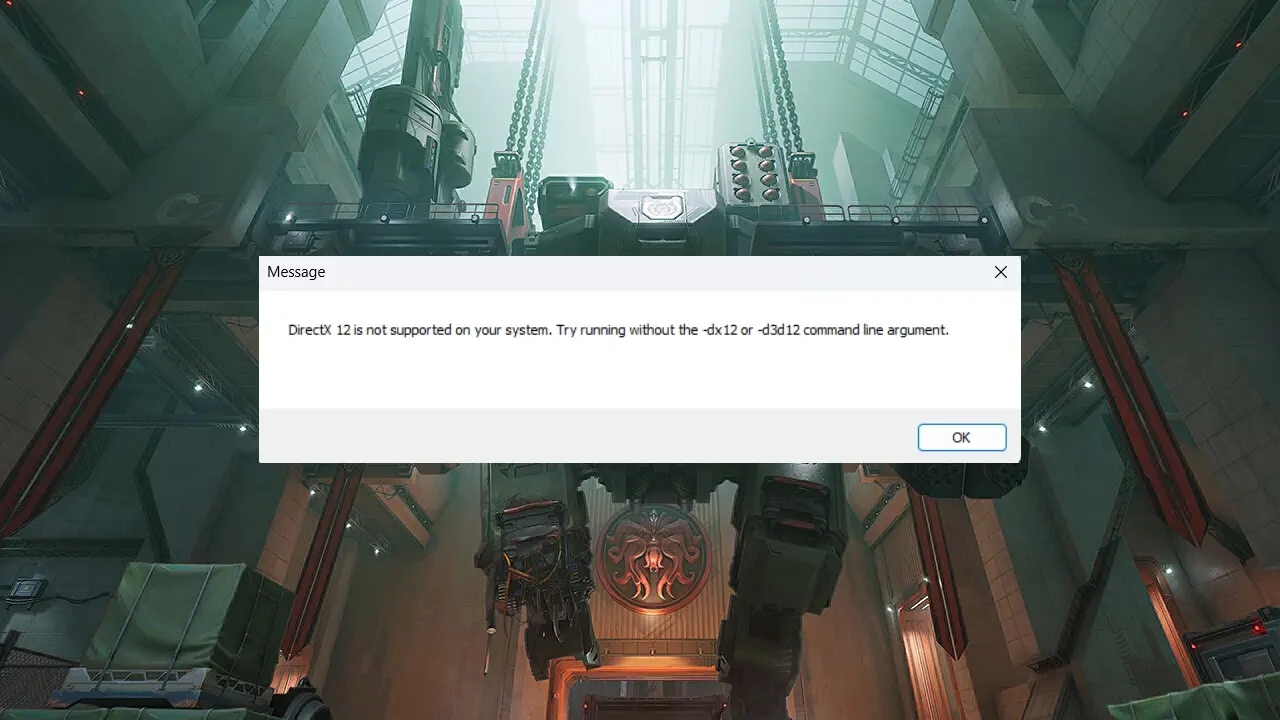
Обвинить тиммейтовВо время первоначального выпуска Marvel Rivals у некоторых пользователей возник небольшой сбой: вместо этого появилась ошибка «DirectX 12 не поддерживается в вашей системе. Попытка запуска без аргумента командной строки -dx12 или -d3d12». Это сообщение может вызвать путаницу, но вот как действовать, если вы столкнетесь с ним.
Также читайте | Что означает старший вице-президент в Marvel Rivals?
Как исправить ошибку «Marvel Rivals DX12 не поддерживается»?
Прежде всего, проверьте, соответствует ли ваша система минимальным требованиям, указанным в Steam:
Вот Минимальные системные требования , упомянутые в Steam:
- ОС: Windows 10 64-разрядная версия (1909 или новее)
- Процессор: Intel Core i5-6600K или AMD Ryzen 5 1600X
- Память: 16 ГБ ОЗУ
- Графика: NVIDIA GeForce GTX 1060/AMD RX 580/Intel Arc A380
- DirectX: версия 12
- Сеть: широкополосное подключение к Интернету.
- Хранилище: 70 ГБ свободного места.
- Дополнительные примечания: Мы рекомендуем вам установить игру на SSD-накопитель для лучшего опыта.
Чтобы узнать текущую версию DirectX, просто введите «dxdiag» в меню «Пуск», и всплывающий инструмент предоставит вам необходимую информацию.
Если вы используете DirectX 12 и соответствуете минимальным требованиям, но сталкиваетесь с ошибками, рассмотрите возможность обновления операционной системы Windows 10 (64-разрядной версии) до версии 1909 или более поздней версии. Это обновление может помочь решить проблему.
Есть еще несколько советов по устранению неполадок, которым вы можете следовать, чтобы сузить проблему:
- Перезагрузите компьютер, чтобы устранить любые временные сбои или проблемы, которые могли возникнуть.
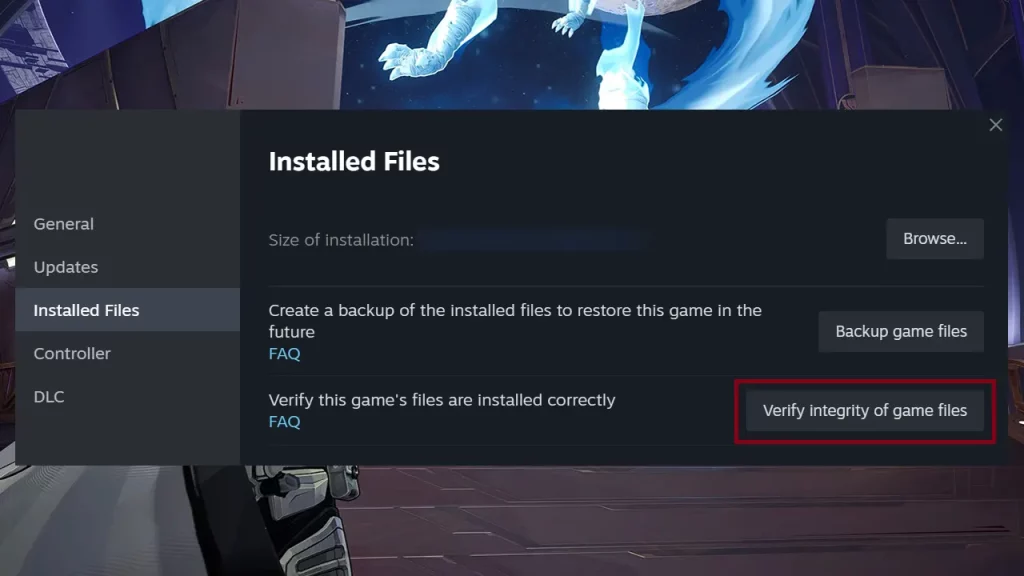
- Проверьте файлы игры в Steam:
- Перезагрузите компьютер и запустите Steam.
- Нажмите правой кнопкой мыши на игру в своей библиотеке и выберите «Свойства».
- Нажмите «Установленные файлы».
- Затем нажмите «Проверить целостность файлов игры» и дождитесь завершения процесса.
- После этого перезапустите игру и проверьте, можете ли вы в нее играть.
- Проверьте файлы игры в Epic Games , нажав на 3 точки рядом с Marvel Rivals в вашей библиотеке и нажав «Управление» > «Проверить».
- Обновите графические драйверы:
- Посетите официальный сайт производителя вашего графического драйвера и проверьте, есть ли какие-либо последние обновления драйверов, которые необходимо установить. После этого проверьте, исчезло ли сообщение о том, что DX12 не поддерживается.
- Обратитесь в службу поддержки через Marvel Rivals Discord для получения дополнительной помощи.
После того, как вы выполнили задачу, давайте перейдем к устранению неполадок, таких как экран загрузки, который не превышает 99%, изучению стратегий накопления юнитов и пониманию того, как использовать скины и коды сборки для настройки вашего игрового процесса.
Смотрите также
- Лучшие шаблоны дивизий в Hearts Of Iron 4
- Решение головоломки с паролем Absolum в Yeldrim.
- Skyrim: 23 лучшие жены и как на них жениться
- Шоу 911: Кто такой Рико Прием? Объяснение трибьюта Grip
- Лучшее оружие, броня и аксессуары, которые стоит получить в начале Crimson Desert.
- Наследие Кузницы в KCD2: 13 Новых Оружий, Ранжированных и Расположения
- Где посмотреть онлайн-фильм «Холодные ноги», ставший вирусным в TikTok
- Как пройти I’m Not a Robot – полное прохождение всех уровней
- Palworld: как получить ядра хищников
- Эпизод ‘Dungeons & Dealers’ Теда точно передает опыт D&D.
2024-12-09 16:34