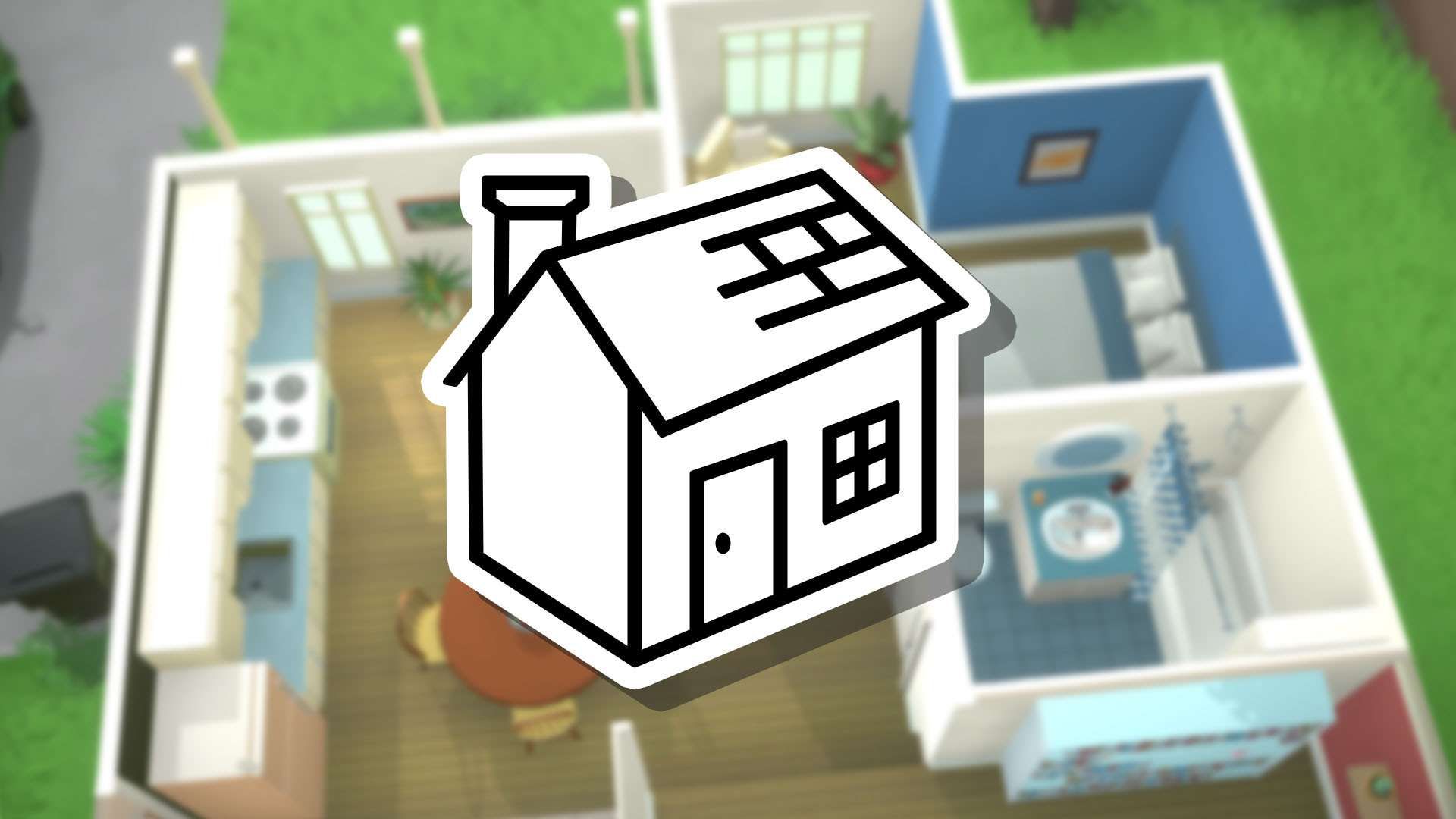
В Paralives режим строительства – это место, где вы можете по-настоящему проявить свою креативность. Хотя игра предлагает готовые дома из Town и Library, многие игроки – включая меня – находят более приятным проектировать и строить свои собственные. Это позволяет полностью контролировать планировку и мебель, позволяя вам создать дом, идеально подходящий под ваши вкусы.
Купил акции по совету друга? А друг уже продал. Здесь мы учимся думать своей головой и читать отчётность, а не слушать советы.
Бесплатный телеграм-каналРуководство по инструментам в Paralives

Вам понадобятся следующие инструменты при создании чего-либо, так как они облегчают жизнь в режиме строительства.
| Режим курсора | Используйте режим курсора для выбора элементов и изучения дополнительных возможностей, таких как увеличение или переключение расширенного инструмента преобразования. |
|---|---|
| Sledgehammer | Уничтожайте всё, что помечено красным цветом, например стены и мебель. |
| Пипетка | Скопируйте мебель или обои, чтобы использовать их снова. |
| Bulldoze | Сотрите всё на участке, чтобы начать с чистого листа. |
| Отменить | Повторите предыдущий шаг. Вы можете нажать CTRL+Z как сочетание клавиш. |
| Redo | Повторите последний шаг. Вы можете нажать CTRL+Y как сочетание клавиш. |
Гайд по строительству в Paralives

Первая стадия, называемая ‘build’, включает в себя восемь различных областей. Здесь создается основная структура дома, включая установку окон, дверей и заборов.
Стены

Я немного поиграл с режимом строительства, и это довольно круто! Можно легко построить комнату, просто соединив концы стен. А если использовать полустены, всё становится ещё интереснее – их можно комбинировать с обычными стенами, чтобы построить действительно уникальные пространства. Если я хочу открыть полустенную комнату и убрать потолок или пол, то молот отлично справляется с этой задачей!
Перегородка может разделить более крупное пространство на меньшие секции. Это упрощает такие проекты, как покраска стен или пола, поскольку вы можете сосредоточиться на одной области за раз. Это особенно полезно, если вы хотите более открытую и гибкую планировку.

Вы можете настраивать стены с помощью синих стрелок или полосы в нижней части экрана. Вы можете изменять их высоту, толщину и цвет, или удалять их полностью.

Нажатие на три точки открывает дополнительные настройки, включая возможность установить размер сетки в соответствии с текущей длиной вашей стены. Это означает, что любая новая стена, которую вы создадите, будет автоматически иметь тот же размер.
Paint

Выбор краски прост! Просто выберите цвет, который вам нравится, и решите, хотите ли вы красить одну стену за раз или покрасить всю комнату целиком. Вы также можете изучить еще больше цветовых вариантов, используя цветовой круг.
Doors

Вы можете перемещать некоторые двери и арки, используя синие стрелки. Продвинутый инструмент позволяет изменять их размер. Кроме того, для дверей доступна опция отражения в панели инструментов внизу экрана, наряду со стандартными инструментами.
Windows

Окна работают примерно как двери – вы можете расположить их там, где они вам нужны. Используйте синие стрелки, чтобы изменить их размер.

В той же категории вы также можете разместить шторы и подобрать их размер к окну.
Stairs

Лестницы предлагают гибкость в дизайне. Вы можете регулировать их ширину и длину после установки, и визуальный индикатор будет обновляться, чтобы отражать изменения. В будущих обновлениях игрокам, вероятно, будет разрешено настраивать стиль перил на лестницах.

Планировка может быть изменена на лестнице на первый или второй этаж.
Крыши

Крышу легко понять, так как вы можете изменить её форму и высоту. Вы также найдете различные стили каминов в этом разделе.
Архитектурные детали

В разделе деталей, молдинг можно применить к любой стене или полустене.

Вы также можете создать фальшивные ставни для обычных окон, чтобы создать новый стиль.
Fences

При строительстве забора игра рассматривает его как короткую стену. Вы можете использовать кувалду, чтобы удалить секции крыши или пола, соединенные с ним, при необходимости. Кроме того, есть инструмент, позволяющий заменять отдельные секции забора, так что вам не придется перестраивать всю конструкцию.
Руководство по инструментам ландшафта в Paralives

Первая функция инструмента ландшафта позволяет добавлять растения в ваш ландшафт. Вы можете использовать деревья, кустарники, цветы и другие растения, чтобы украсить территорию вокруг вашего дома.

Следующая секция объясняет, как изменять ландшафт. Вы найдете инструменты для поднятия земли, копания ям и сглаживания неровных участков.

Вы также можете выбрать любую из предложенных красок и текстур, чтобы изменить рельеф на участке.
Руководство по комнатам в Paralives

Комнаты организованы по категориям, при этом каждая категория представляет собой конкретную комнату. Внутри каждой категории комнаты вы найдете всю мебель и предметы — включая беспорядок — которые там находятся. Например, категория «кухня» включает в себя такие предметы, как столешницы, холодильник, разделочная доска и специи. Кроме того, для каждой категории комнаты есть отдельный раздел для украшений, позволяющий добавить еще больше деталей.
Гид по мебели в Paralives

Вместо организации мебели по комнатам, в которых она используется, мы сгруппировали её по типу. Например, в разделе ‘Comfort’ включены все сиденья и кровати – стулья, диваны, кушетки и всё подобное. Такой же подход используется для всех наших категорий мебели.
Чтобы изменить размер предмета, найдите жёлтый круг с двумя стрелками. Если вы удерживаете клавишу SHIFT во время перемещения предмета, вы можете отрегулировать его вертикальное положение.

Я недавно обнаружил, что можно это сделать с помощью действительно удобного расширенного инструмента! Вы можете найти его, либо нажав на три точки, когда что-то выбрали, либо нажав на кнопку со звёздочкой – это очень полезно!

Не пугайтесь — на самом деле это довольно просто в использовании! Каждая окружность управляет одним аспектом объекта. Вы можете вращать объект, щелкая и перетаскивая внутри окружности. Внутри каждой окружности вы найдете куб и стрелку. Куб изменяет размер объекта, а стрелка перемещает его — оба в направлении, указанном окружностью.

Продвинутый инструмент предлагает множество возможностей, когда вы перепрофилируете некоторые предметы, чтобы они стали чем-то другим.

Вы можете превратить очаровательную картину на стене в уютный ковёр для спальни. Для более реалистичного вида попробуйте спроектировать ветхий дом и расставить мебель в необычных, перевёрнутых положениях. В конечном счёте, единственным ограничением является ваше воображение!
Смотрите также
- Лучшие шаблоны дивизий в Hearts Of Iron 4
- Re:Zero Сезон 4 Эпизод 7 Дата выхода & Где посмотреть
- Шоу 911: Кто такой Рико Прием? Объяснение трибьюта Grip
- Исправление ошибок Gaming Services для Forza Horizon 6
- Расположение файла сохранения Subnautica 2 на ПК
- Как исправить проблемы с сбоем Throne и Liberty на ПК
- Anime Apocalypse Codes (Май 2026)
- Как получить все косметические предметы в REPO
- Раскрытие удивительных истин о «Доме Давида» на Амазонке!
- В ролях: приглашенные звезды и актеры 22-го сезона 3-й серии «Морской полиции» (фотографии) – Донна Миллс в беде с Хэлом
2026-05-25 18:12