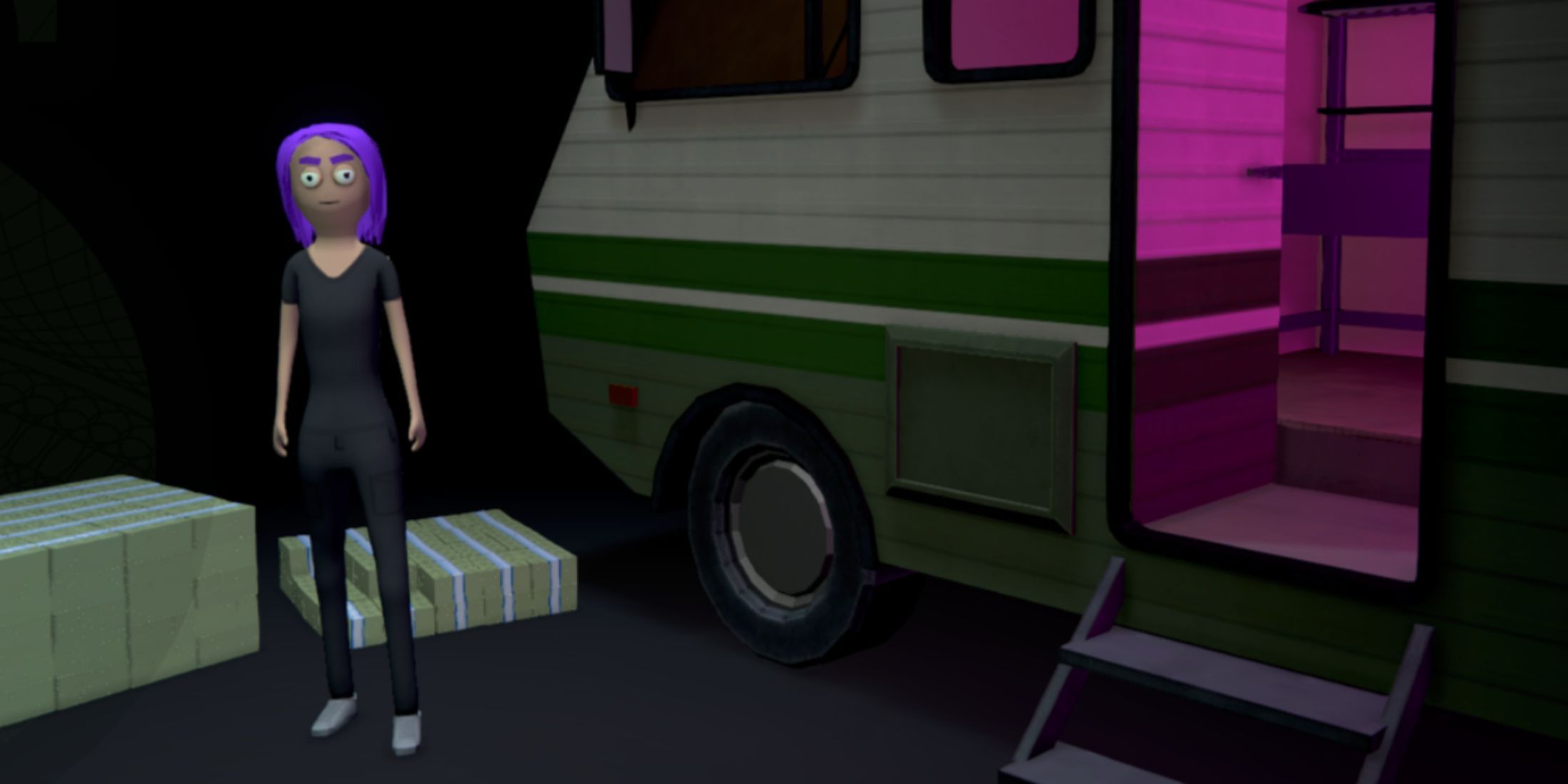
В этом руководстве мы покажем вам, как насладиться захватывающим многопользовательским опытом в компании друзей в уникальной игре под названием «Grand Theft Auto: Chronicles — Schedule 1«. Хотя есть возможность использовать работников, настоящая радость находится в совместном прохождении с вашими товарищами. Давайте погрузимся в настройку совместной онлайн-сессии!
Купил акции по совету друга? А друг уже продал. Здесь мы учимся думать своей головой и читать отчётность, а не слушать советы.
Бесплатный телеграм-каналИгра допускает участие нескольких игроков, однако их количество ограничено. Пригласить друзей для матча проще, чем кажется (при условии что технические проблемы не испортят впечатления).
Как играть онлайн с друзьями в Планировании 1
Как любитель игр, я обнаружил, что сотрудничество в онлайн-многопользовательской игре типа «Schedule 1» проходит более гладко, когда все на одной волне. Вот простой гид по приглашению друзей:
1. Поделитесь ссылкой на игру или отправьте им прямое приглашение через платформу. 2. Определите удобное время для всех нас, чтобы поиграть. 3. Убедитесь, что у каждого есть необходимое оборудование и мы готовы к игре! 4. Наслаждайтесь хорошими временами, и пусть наша команда победит!
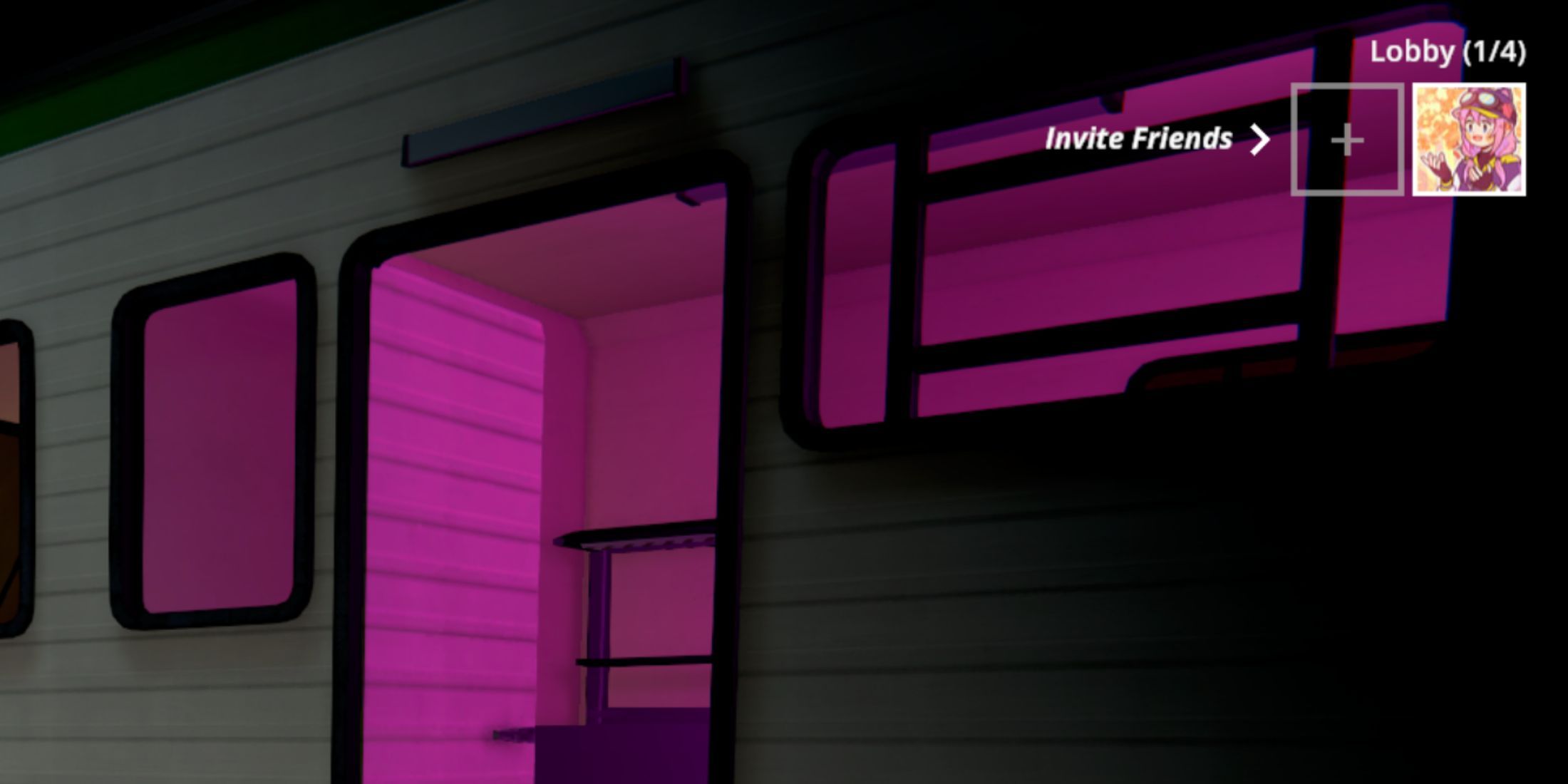
- Находясь в главном меню игры, вы можете увидеть иконку вашего профиля в Steam в верхнем правом углу. Нажмите на кнопку «+» слева от нее.
- Далее откроется ваш список друзей в Steam. Нажмите на тех, с кем хотите поиграть.
- Когда друзья примут приглашение, их персонажи появятся в лобби рядом с вами.
Как товарищ по увлечению играми, я хотел бы обратить внимание на важную деталь: максимальное количество игроков в лобби Schedule 1 составляет 4 человека. Это значит, что когда вы являетесь хозяином, приглашение не более трех друзей гарантирует приятное и беспроблемное времяпрепровождение для всех участников. Также стоит отметить, что ваши однопользовательские игры и многопользовательский опыт разработаны отдельно для максимального удобства.
Если вы сначала играли в одиночку, а затем решили пригласить друзей, вам нужно будет начать новую игру с новым файлом сохранения. В обратном случае, если вы начинаете с многопользовательского файла сохранения, можете приглашать друзей в любое время во время текущей игры.
Как исправить исчезновение иконки профиля Steam в расписании (Schedule) 1
Прискорбно, что в игре ‘Schedule 1’ имеются некоторые проблемы, одна из которых может препятствовать многопользовательскому игровому процессу. Некоторые пользователи сообщили о проблеме на главном меню: отсутствуют иконки в правом верхнем углу, что не позволяет им пригласить друзей в лобби. Чтобы решить проблему исчезновения значков профиля Steam в ‘Schedule 1’, можно попробовать предложенные ниже решения.
Обновите игру
Регулярно важно обновлять график 1, так как этот процесс не только вводит новый контент, но и решает различные проблемы. С другой стороны, более старая версия игры может столкнуться с проблемами совместимости со службами Steam. Таким образом, путем обновления графика 1 до последней версии можно устранить некоторые возникающие ошибки.
Очистить кэш Steam
Иногда засорённый кэш Steam может приводить к проблемам с многопользовательскими функциями и отсутствию иконок в разделе «Расписание 1». Чтобы решить эту проблему, попробуйте очистить кэш, следуя инструкциям ниже: [Инструкции по очистке кэша Steam]
- Запустить Steam
- Перейдите в Настройки, затем на вкладку Загрузка.
- Выберите Очистить Загрузить Кэш
Обычно применение этого решения должно решить проблему, и вы снова увидите свою иконку в лобби ‘Schedule 1‘. Кроме того, некоторые игроки отмечали, что у них сработало удаление и повторная установка приложения Steam или отключение настройки Steam Beta.
Смотрите также
- Лучшие шаблоны дивизий в Hearts Of Iron 4
- Решение головоломки с паролем Absolum в Yeldrim.
- Лучшее оружие, броня и аксессуары, которые стоит получить в начале Crimson Desert.
- В ролях: приглашенные звезды и актеры 22-го сезона 3-й серии «Морской полиции» (фотографии) – Донна Миллс в беде с Хэлом
- Шоу 911: Кто такой Рико Прием? Объяснение трибьюта Grip
- Наследие Кузницы в KCD2: 13 Новых Оружий, Ранжированных и Расположения
- Раскрытие удивительных истин о «Доме Давида» на Амазонке!
- Лучшее ЛГБТК+ аниме
- Как пройти I’m Not a Robot – полное прохождение всех уровней
- Лучшие боксерские комбинации в UFC 5
2025-04-11 16:23