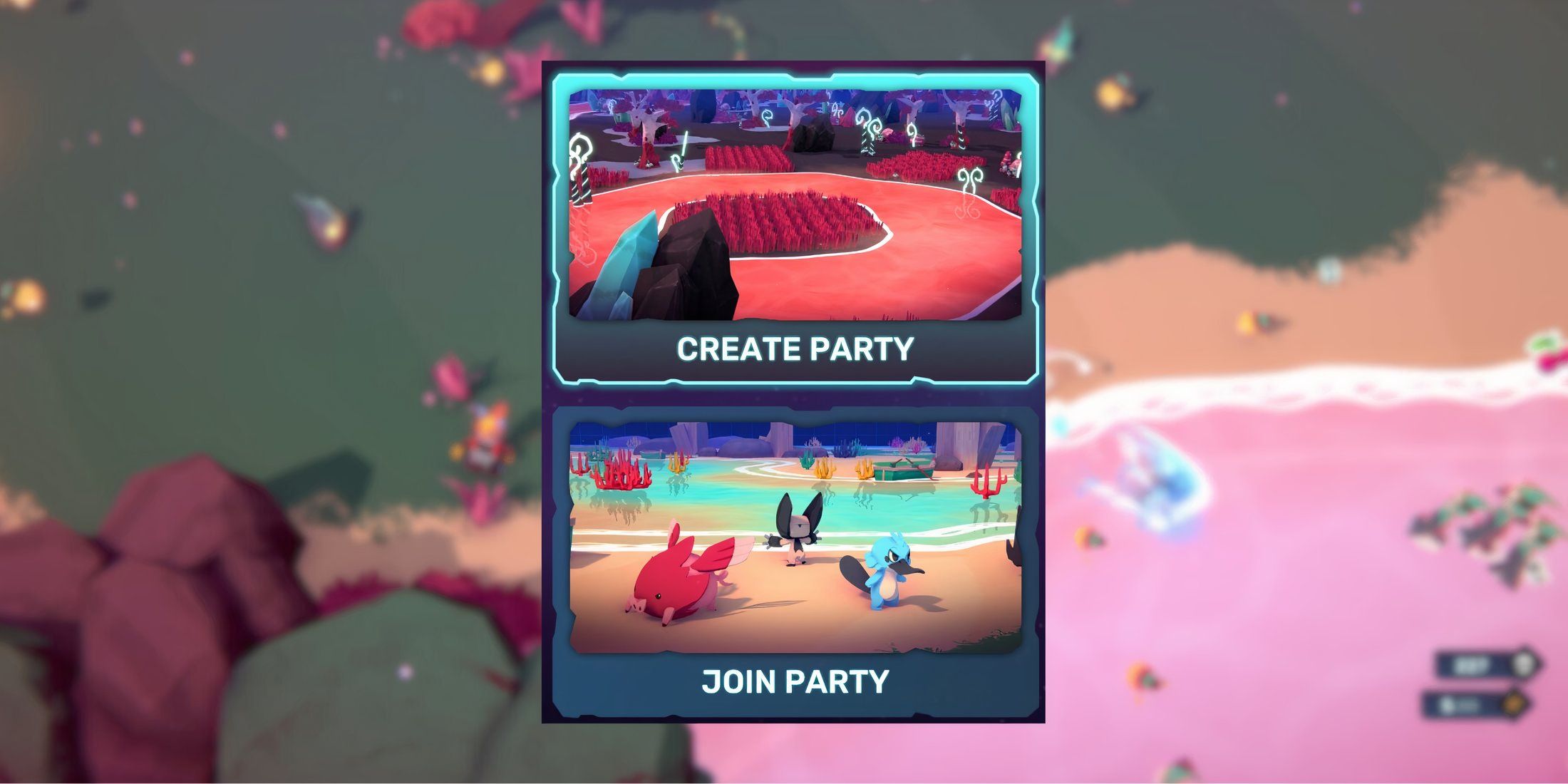
Как опытный геймер, проведший бесчисленное количество часов в виртуальных мирах, я могу с уверенностью сказать, что Temtem: Swarm быстро стала одной из моих любимых. Добавление многопользовательского режима поднимает эту и без того захватывающую игру на новую высоту. Есть что-то особенное в объединении друзей, совместной борьбе с врагами и использовании очаровательных, но свирепых темтемов, что делает это занятие поистине уникальным.
Купил акции по совету друга? А друг уже продал. Здесь мы учимся думать своей головой и читать отчётность, а не слушать советы.
Бесплатный телеграм-каналИгра в одиночку в Temtem: Swarm от Crema и GGTech Studios поначалу захватывает, но многопользовательский режим поднимает для меня эту насыщенную событиями игру на беспрецедентную высоту. Удовольствие от объединения усилий с друзьями, управления очаровательными, но грозными темтемами, такими как Платипет и Смази, и сражение с ордами врагов бок о бок на каждом этапе просто необыкновенно.
Кооперативный режим отлично подходит для разблокировки навыков, получения достижений (или наград) и опробования различных техник и снаряжения. Имея это в виду, добавлять друзей в этой игре так же просто, как и в любой MMORPG. Прочтите это руководство, чтобы узнать, как добавлять друзей в Temtem Swarm.
Как добавить друзей в Temtem Swarm
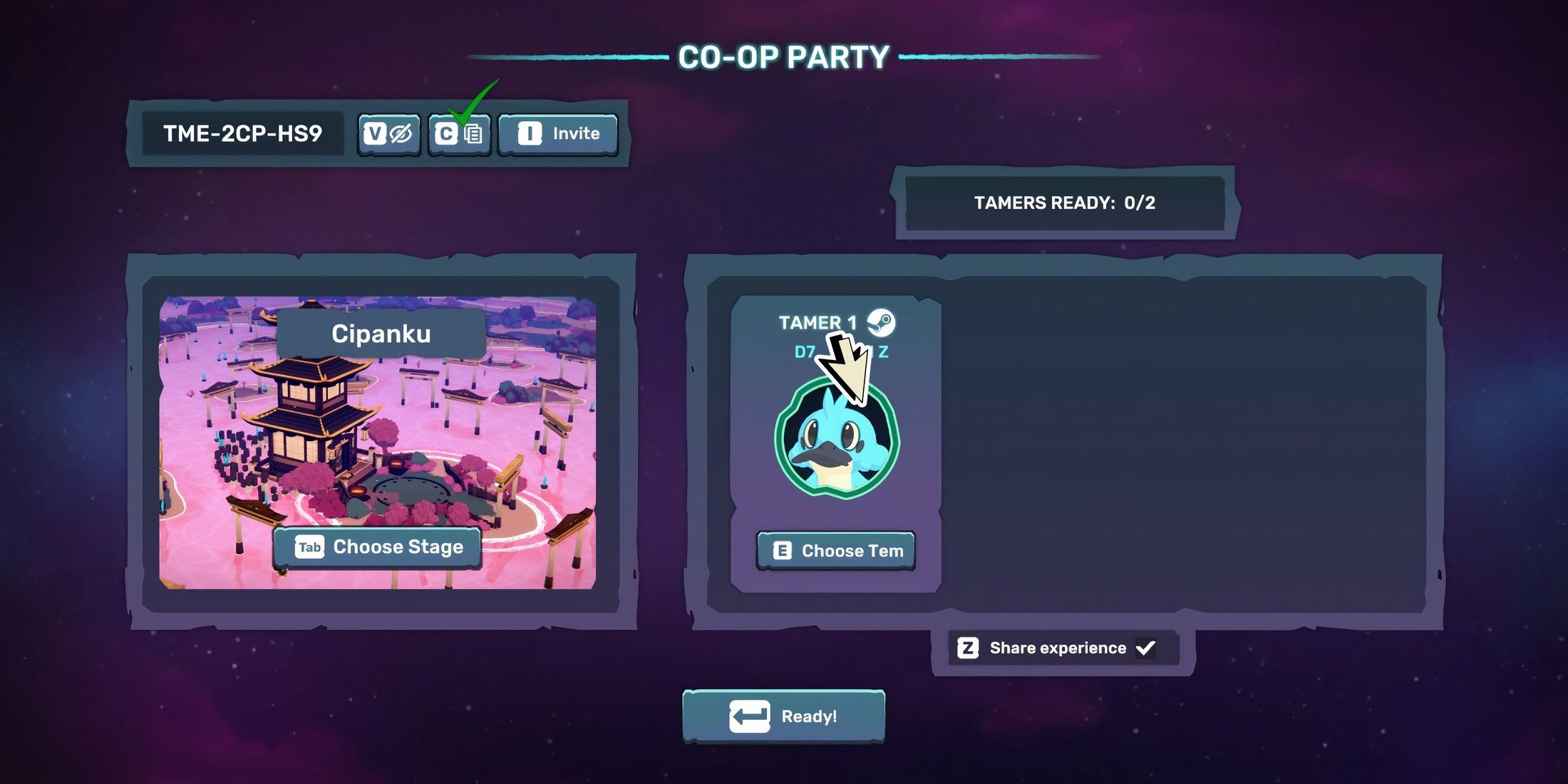
В игре Temtem: Swarm вы можете подружиться, организовав совместную вечеринку, используя уникальный код или встроенную функцию приглашения. Чтобы начать этот процесс, просто нажмите кнопку «Воспроизвести», выберите «Создать группу», а затем выберите либо значок «Код» (обозначаемый буквой «C» и буфером обмена), либо опцию приглашения, которая расположена вверху. левый угол экрана.
Если вы используете технику кода, просто продублируйте свой код, используя кнопку «Код», и поделитесь им с друзьями. Либо щелкните значок «V с глазом» (или нажмите клавишу V на клавиатуре), чтобы просмотреть код на экране. Это позволяет быстро поделиться снимком экрана с членами команды, поскольку по умолчанию код не отображается на информационной панели автоматически.
Для пользователей, которым более удобен вариант «пригласить», просто нажмите кнопку «Пригласить», расположенную в верхнем левом углу. Отсюда введите имена своих друзей в строку поиска и отправьте им приглашение. Как только они введут код, указанный в разделе «Присоединиться к группе», или примут ваше приглашение, они сразу же присоединятся к вашей панели управления кооперативом. Когда все друзья присоединятся, каждому из вас нужно будет выбрать своих темтемов (персонажей) для предстоящих сражений на сцене.
Следует отметить, что вы можете
в вашей команде должно быть не более двух игроков
.
Чтобы выбрать Temtem в многопользовательском режиме, нажмите кнопку «Выбрать Tem» под своим профилем (с надписью Tamer 1). Затем нажмите на нужный вам элемент и нажмите кнопку «Подтвердить» или «Выбрать». Ваши друзья могут выбрать свои Темтемы аналогичным образом. Прежде чем начать битву, выберите этап, нажав кнопку «Выбрать этап» слева и выбрав один из доступных вариантов. Когда все будет готово, просто нажмите кнопку «Готово», чтобы начать игру. В кооперативном режиме игроки могут делиться ресурсами и комбинировать атаки, отметив опцию «Поделиться опытом» рядом с кнопкой «Готово». Поклонники игры Temtem: Swarm, получившие приглашение на совместную вечеринку, могут присоединиться к командам своих друзей, выбрав опцию «Присоединиться к группе» в разделе «Игра», введя код и затем нажав «Присоединиться».
Смотрите также
- Лучшие шаблоны дивизий в Hearts Of Iron 4
- Решение головоломки с паролем Absolum в Yeldrim.
- Эпизод ‘Dungeons & Dealers’ Теда точно передает опыт D&D.
- Где посмотреть онлайн-фильм «Холодные ноги», ставший вирусным в TikTok
- Skyrim: 23 лучшие жены и как на них жениться
- Шоу 911: Кто такой Рико Прием? Объяснение трибьюта Grip
- Palworld: как получить ядра хищников
- Как пройти I’m Not a Robot – полное прохождение всех уровней
- Лучшее оружие, броня и аксессуары, которые стоит получить в начале Crimson Desert.
- Десять персонажей из следующего приквела ‘Йеллоустоуна’
2024-11-16 02:04