
Игра Runefactory: Guardians of Azuma запланирована к выпуску через несколько дней на Nintendo Switch 2, Nintendo Switch и ПК (Steam). В ожидании её выхода я изучил версии для Steam и Nintendo Switch, чтобы оценить, как последняя часть серии Runefactory от Marvelous справляется с портативными консолями, како она играет на Nintendo Switch, и общее качество портирования на ПК в плане особенностей платформ. Судя по трейлерам, Runefactory: Guardians of Azuma выглядит весьма амбициозно, и мне не терпелось узнать, каково будет играть её на оригинальной версии Nintendo Switch, учитывая недавние разговоры о предстоящей модели Nintendo Switch 2. Сейчас у меня нет игры на Nintendo Switch 2, но я обновлю эту статью после тщательного тестирования, когда получу доступ к ней.
Купил акции по совету друга? А друг уже продал. Здесь мы учимся думать своей головой и читать отчётность, а не слушать советы.
Бесплатный телеграм-канал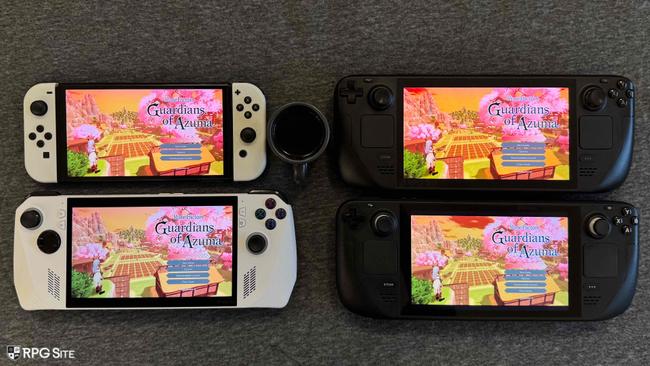
Впечатления от Runescape Factory: Guardians of Azuma на Nintendo Switch
Первоначально я планировал обсудить производительность Nintendo Switch и впечатления от Runescape: Guardians of Azuma до рассмотрения её порта на ПК и аспектов Steam Deck. Учитывая технические недостатки Rune Factory 5 для Nintendo Switch, у меня были опасения относительно того, насколько хорошо будет работать Guardians of Azuma на оригинальной системе. К счастью, она оказалась вполне играбельной, хотя и с некоторыми стратегическими упрощениями по сравнению со Steam-версией, которые понятны.
В версии для Switch по сравнению со Steam заметно существенное различие в детализации уровней (LOD), так как она находится ближе к игроку. Это влияет на различные элементы, такие как движение NPC, дальние враги, тени, качество листвы и травы. Похоже, что многие визуальные аспекты установлены на более низком уровне, чем даже минимальные настройки Steam. Особенно это заметно в течение первого часа игры, особенно в основном хабе при перемещении по полю и приближении к Храму Дракона.
После нескольких часов игры я привык к уровню детализации (LOD), но он явно виден в каждом регионе. Производительность не так плоха, как в Runescape 5, и разработчики стремятся поддерживать FPS на уровне 30, хотя иногда встречаются задержки во время движения. Основной проблемой производительности этой версии является более длительное время загрузки по сравнению с релизом на Steam.
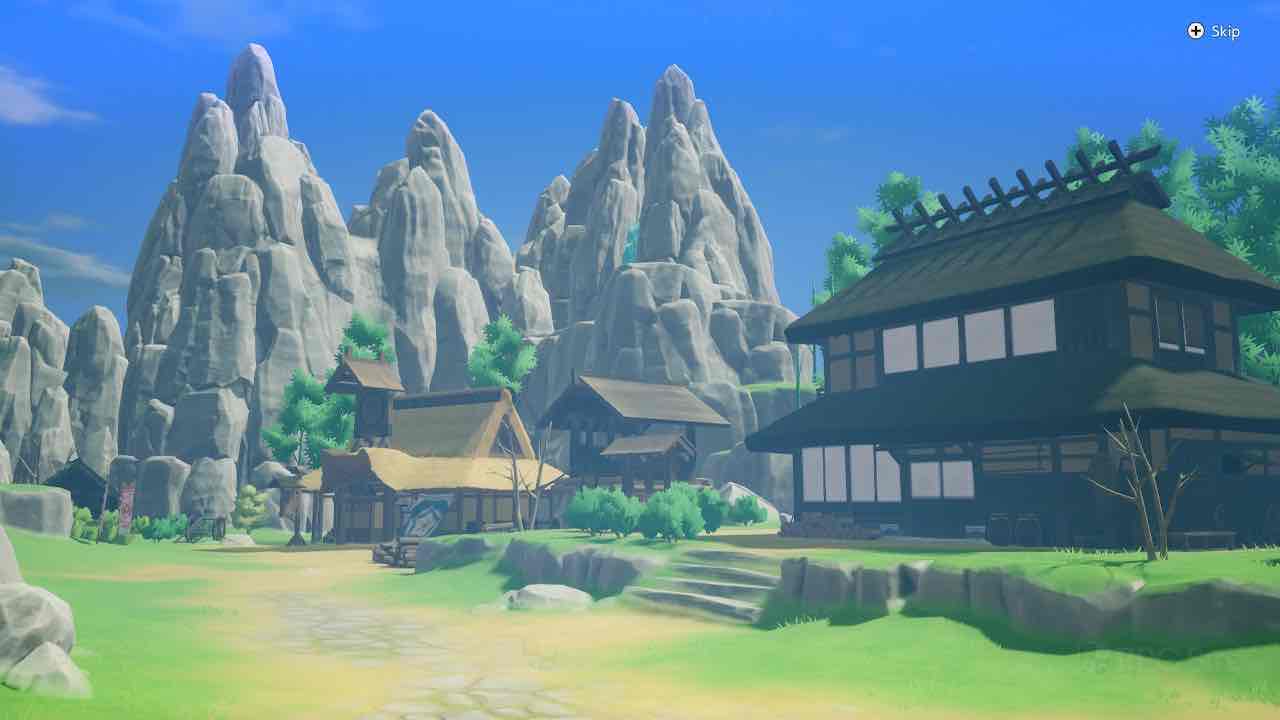
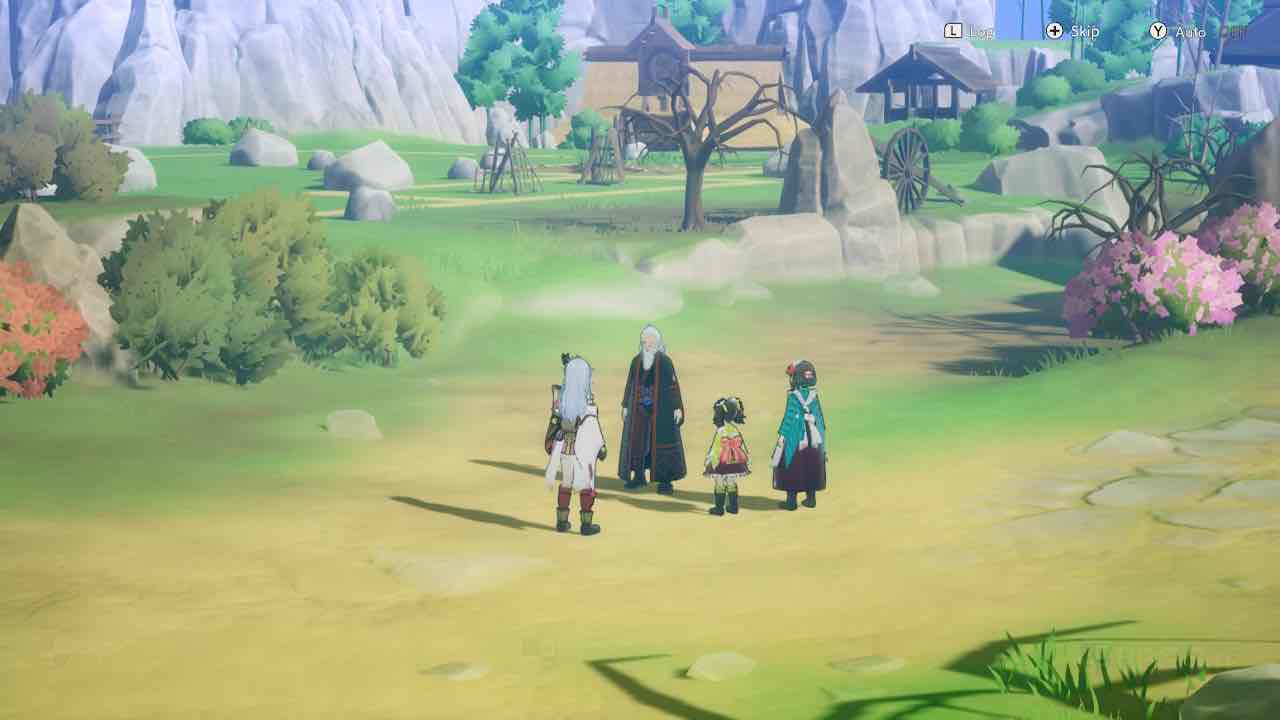
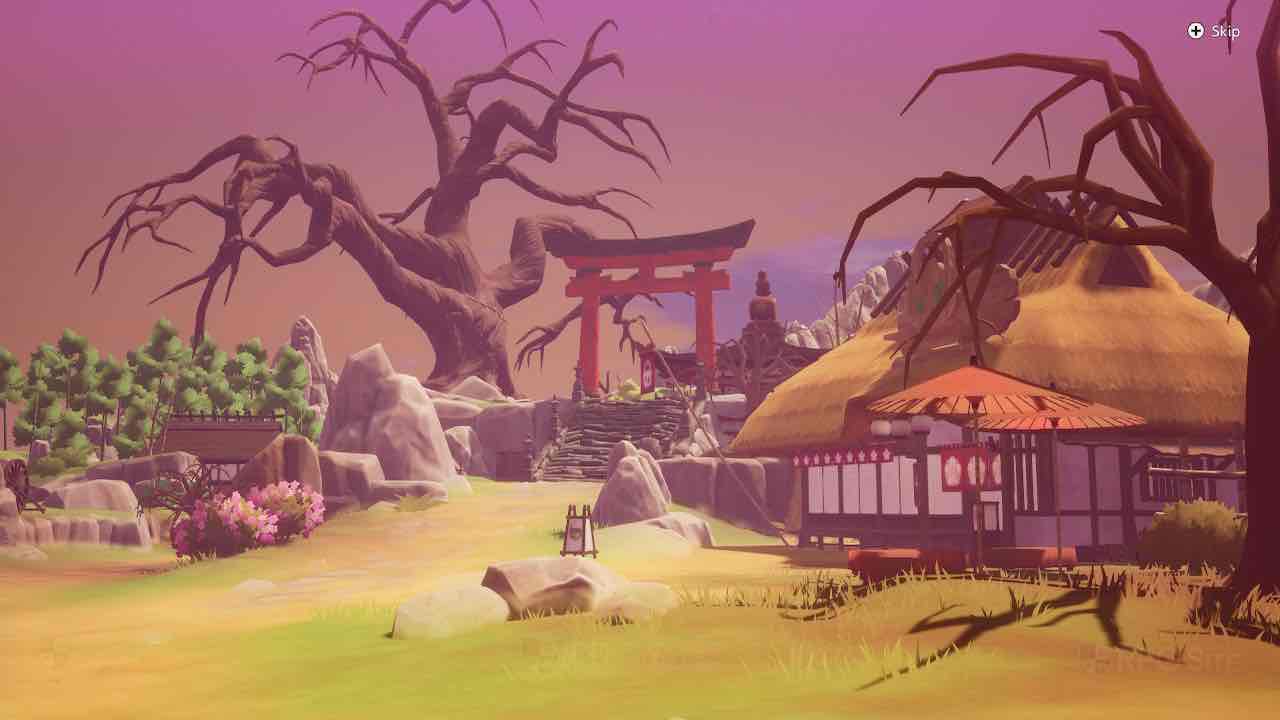
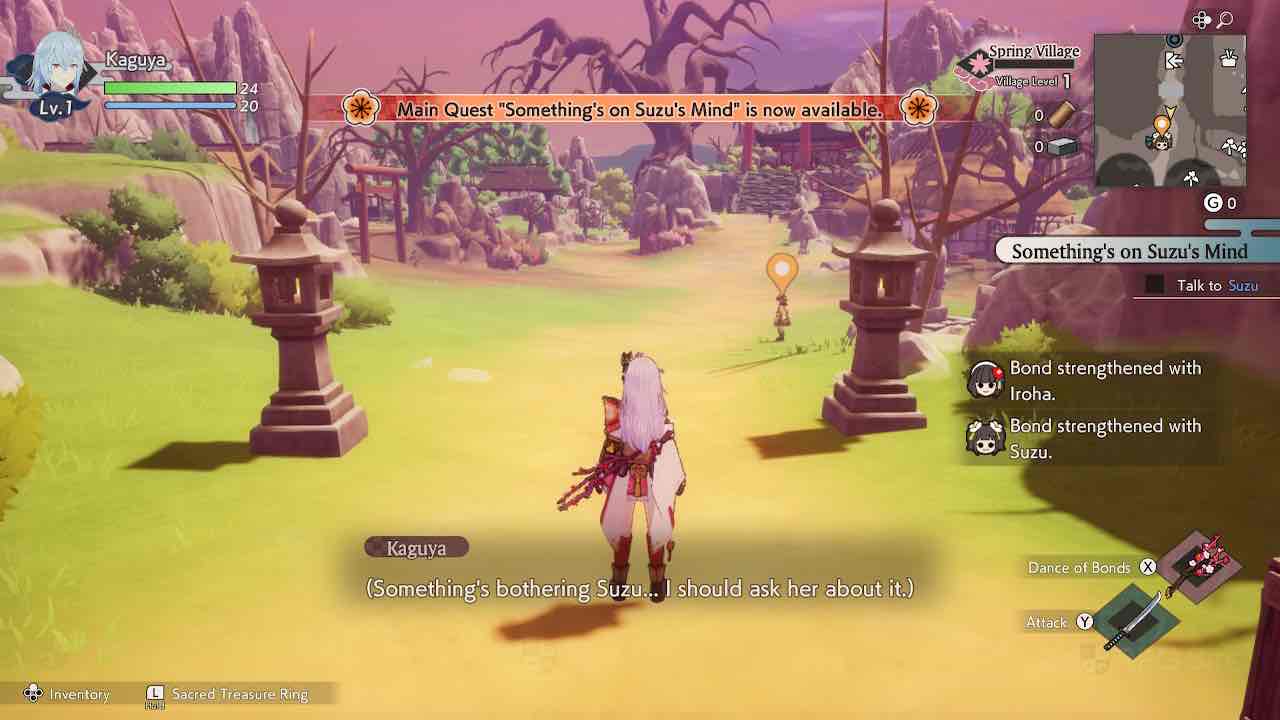
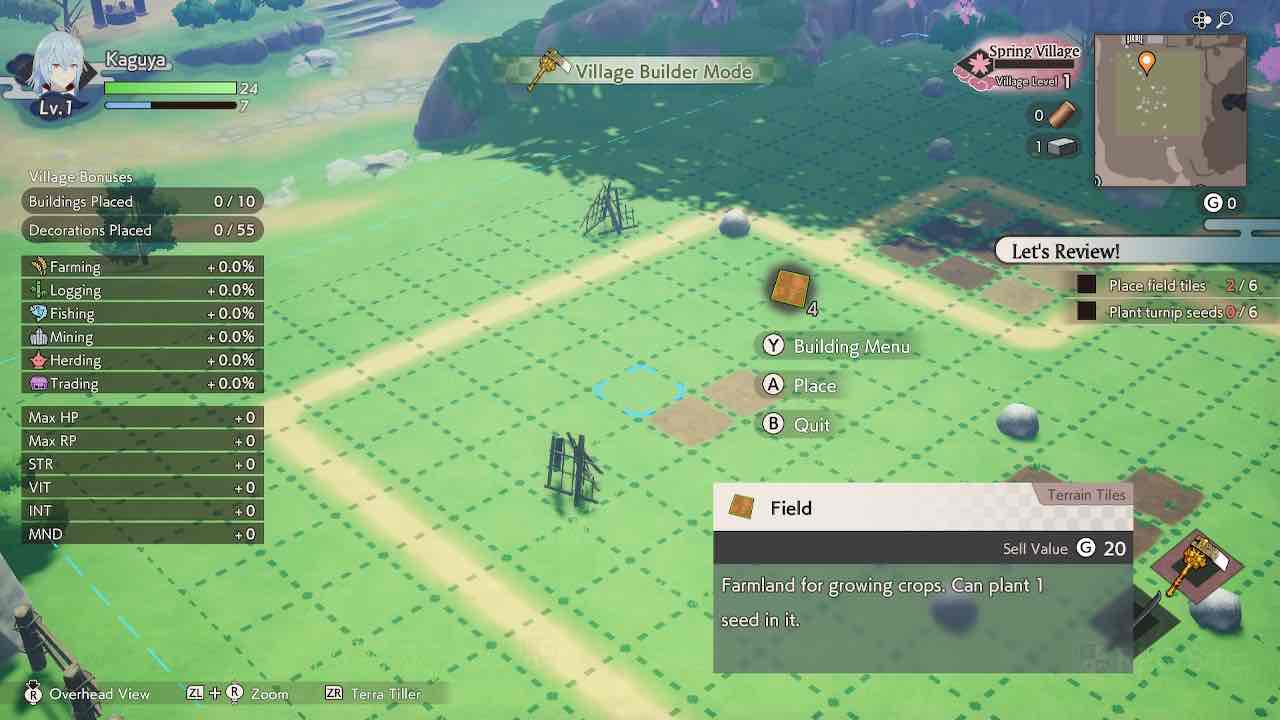
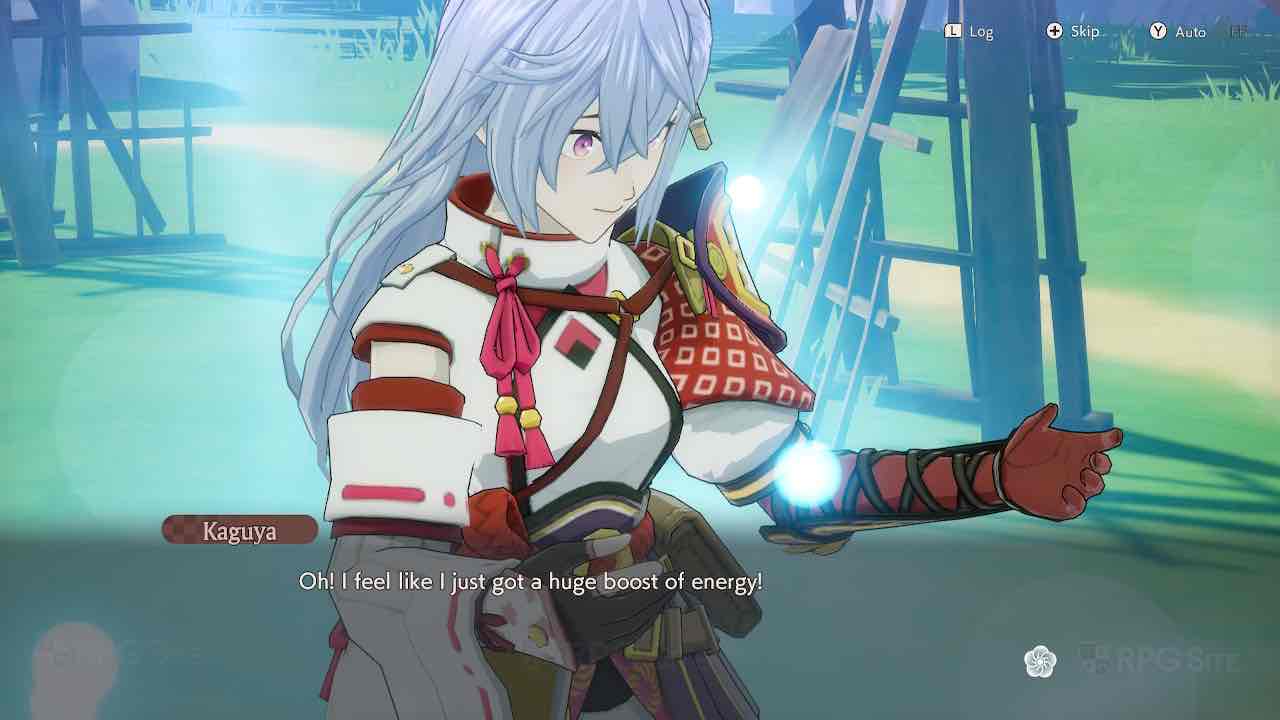
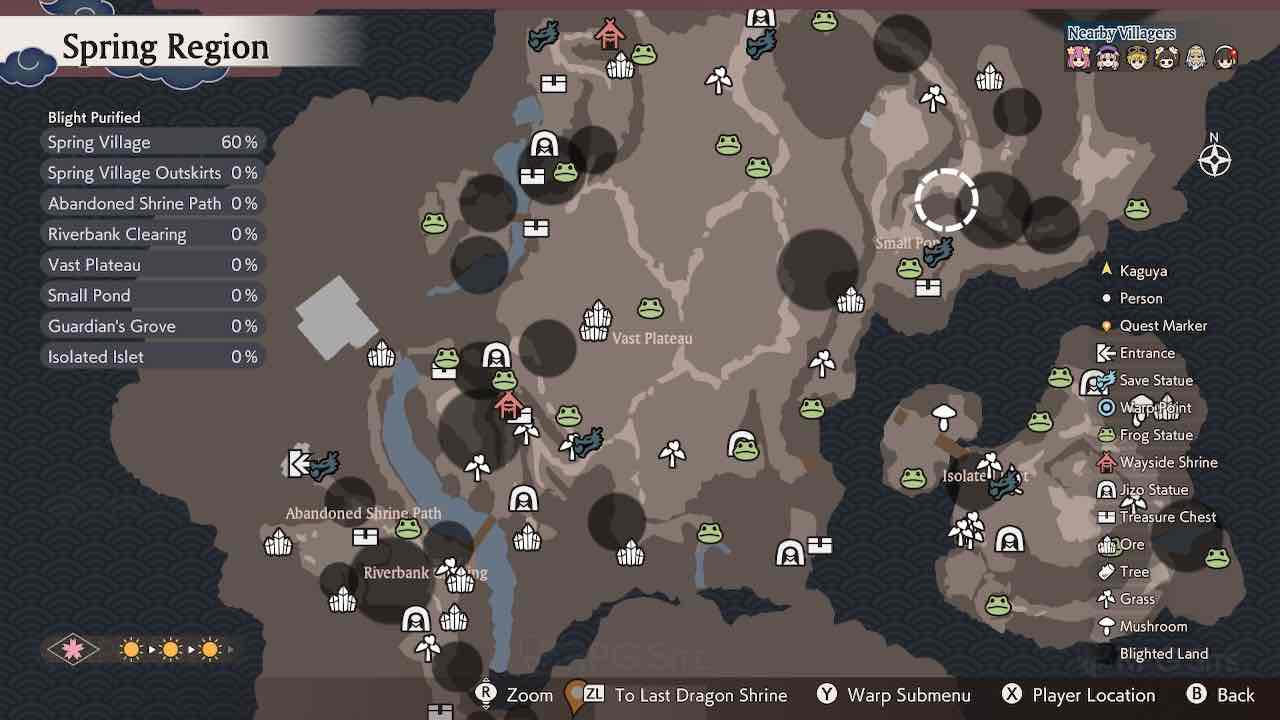
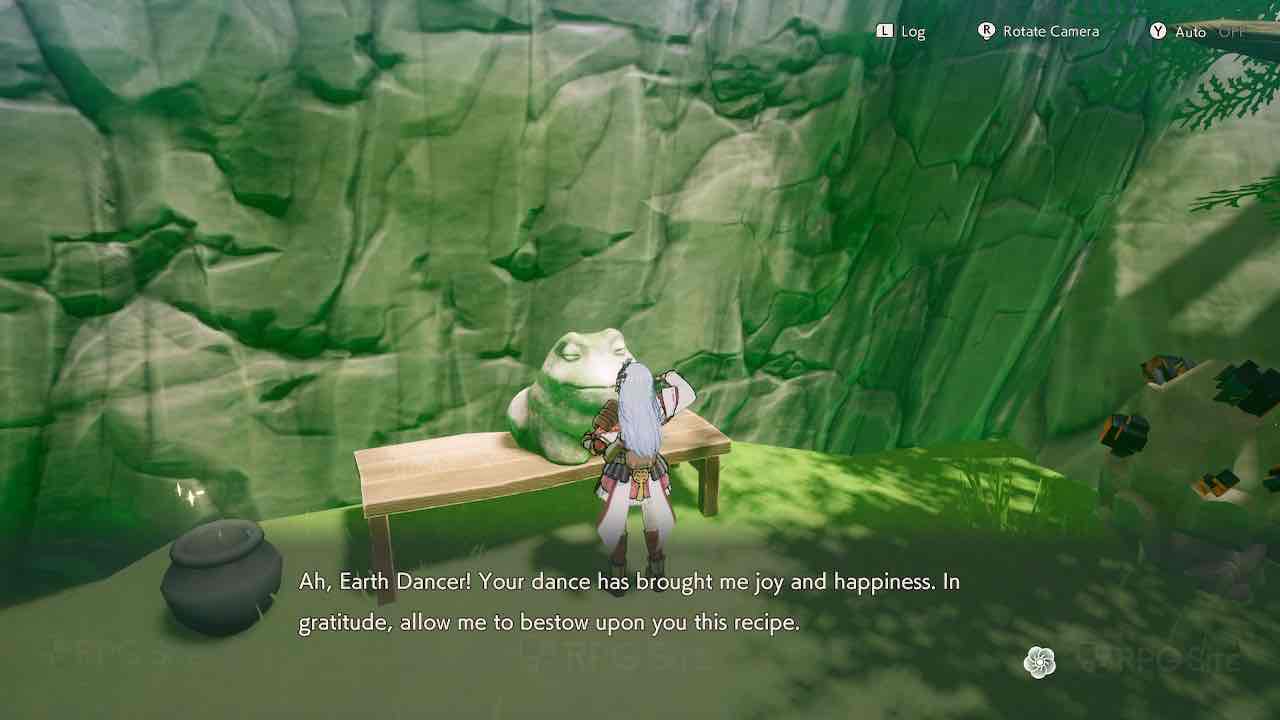
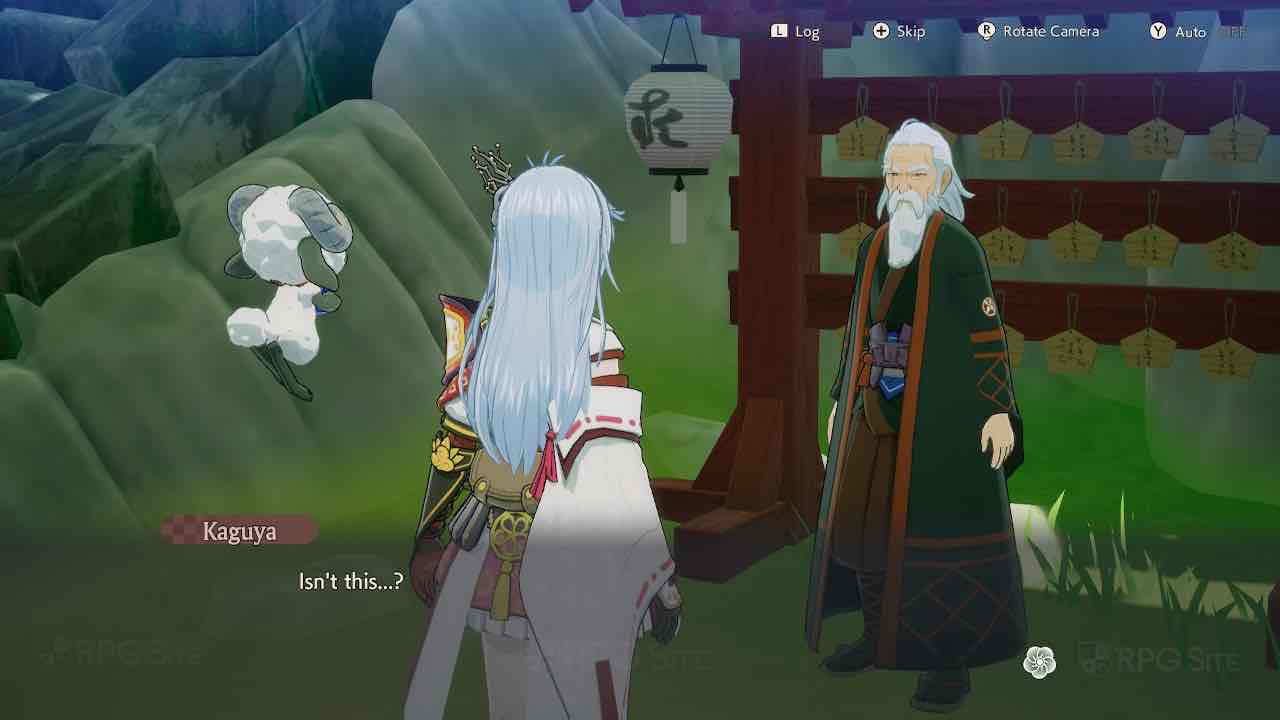
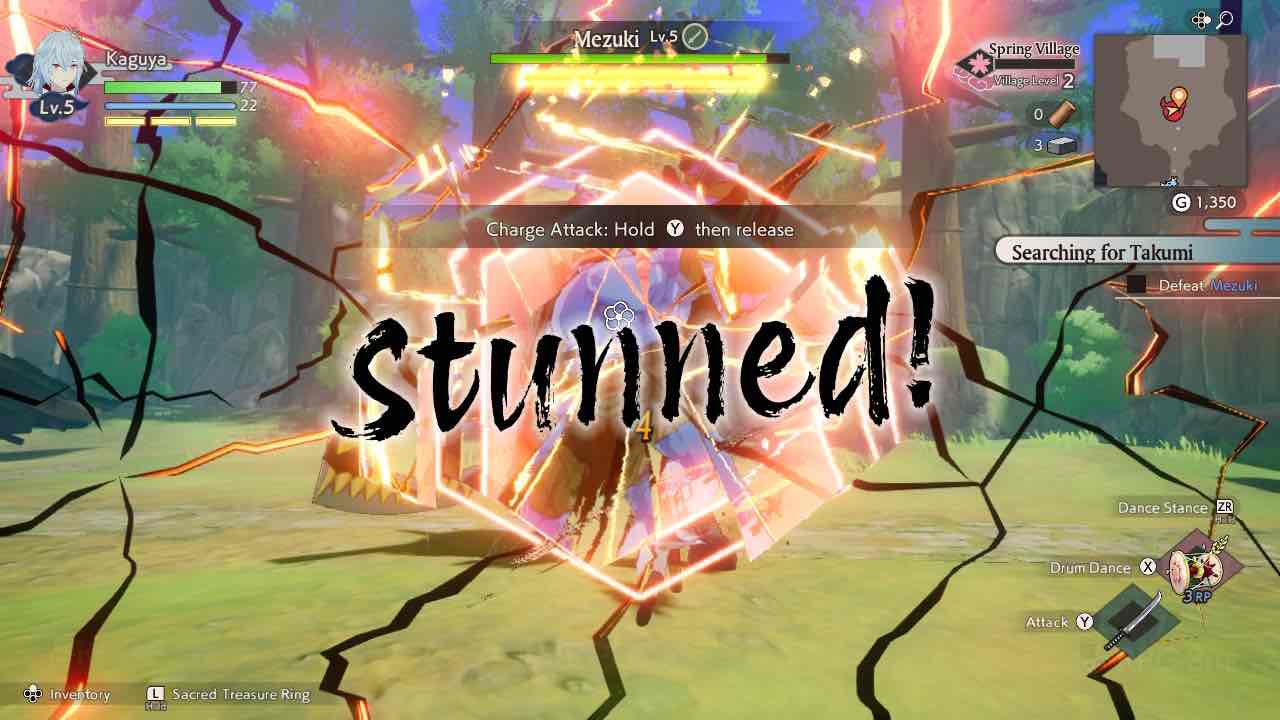
Заметное отсутствие функции управления движением или гироскопической поддержки при стрельбе из лука застало меня врасплох. Честно говоря, я ожидал подобных функций в играх для Nintendo Switch или хотя бы их портов. Немного разочаровывающе обнаружить это отсутствующим в Runes Factory: Guardians of Azuma, эксклюзивной игре на платформе. Будем надеяться, что они добавят эту функцию в будущем обновлении.
Поскольку Marvelous USA планирует физический релиз Runaway Factory: Guardians of Azuma для Nintendo Switch с поддержкой совместимости сохранений между текущей и будущей версиями Switch, я предлагаю приобрести игру сейчас, учитывая ее визуальные качества и производительность. Хотя игра может быть улучшена на грядущем Switch 2, всегда можно будет обновить позже и сохранить свой прогресс, что не всегда характерно для стратегий других издателей.
Настройки графики Runa Factory: Хранители Азумы и особенности порта на ПК
При запуске Runefactory: Guardians of Azuma в первый раз я обнаружил, что визуальная составляющая весьма привлекательна, однако производительность геймплея оказалась неожиданно выше ожидаемой по моим первоначальным предположениям. Тем не менее, меня приятно удивило внедрение новых возможностей ПК внутри игры.
Перед тем как перейти к этой части, стоит отметить, что Runefactory: Guardians of Azuma предоставляет возможность настройки большинства элементов управления контроллера и клавиатуры, регулировки чувствительности мыши, включения/выключения кнопок подтверждения/отмены и даже тонкой настройки чувствительности движения камеры при использовании контроллера.
Изначально казалось, что игра поддерживает только подсказки кнопок для Xbox. Однако при повторном запуске игры с моим DualSense контроллер показал правильные подсказки для PlayStation 5. Важно заметить, что нет опции ручного выбора отображения подсказок кнопок, так как игра автоматически определяет подключенный контроллер.
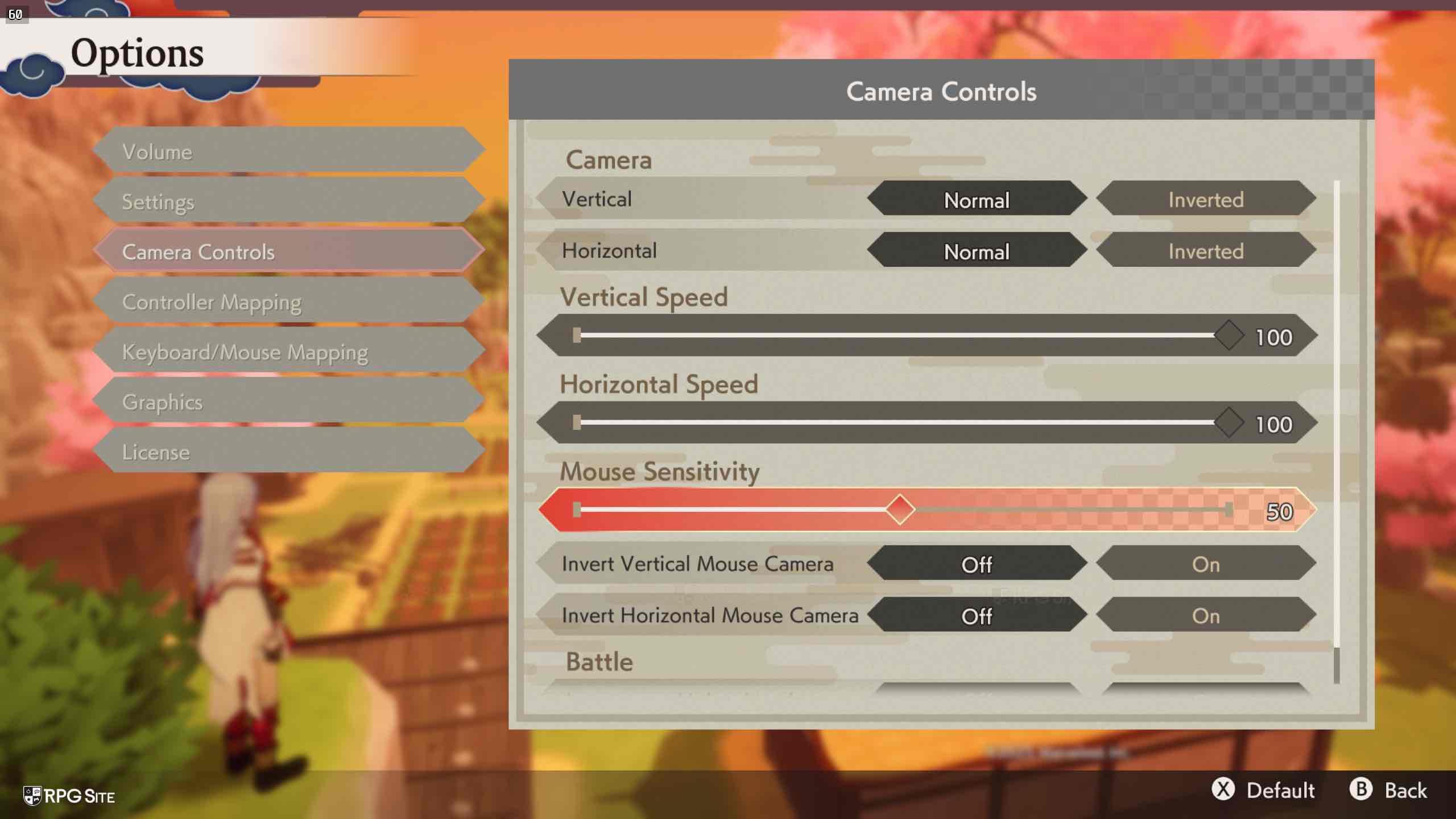
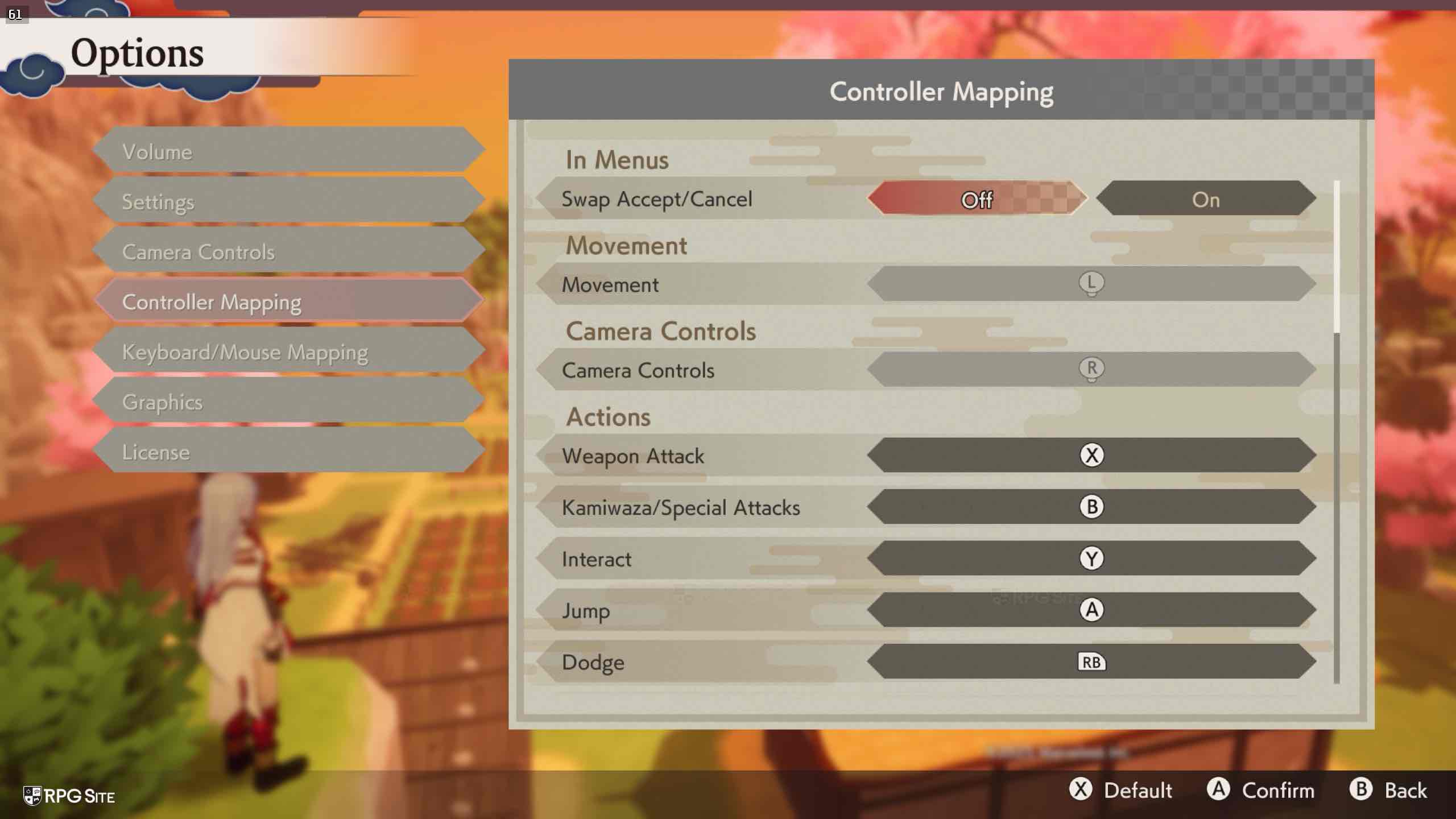
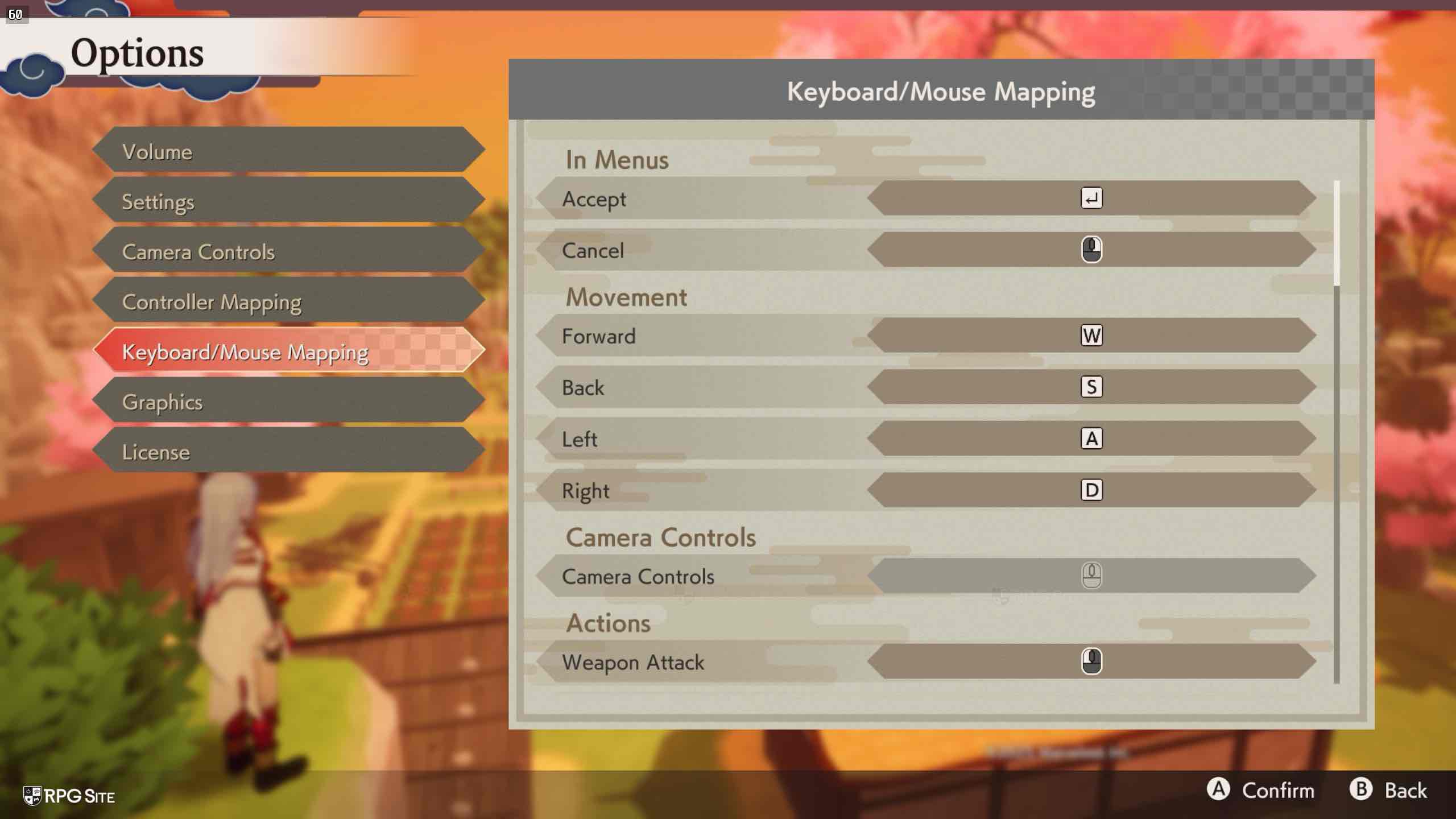
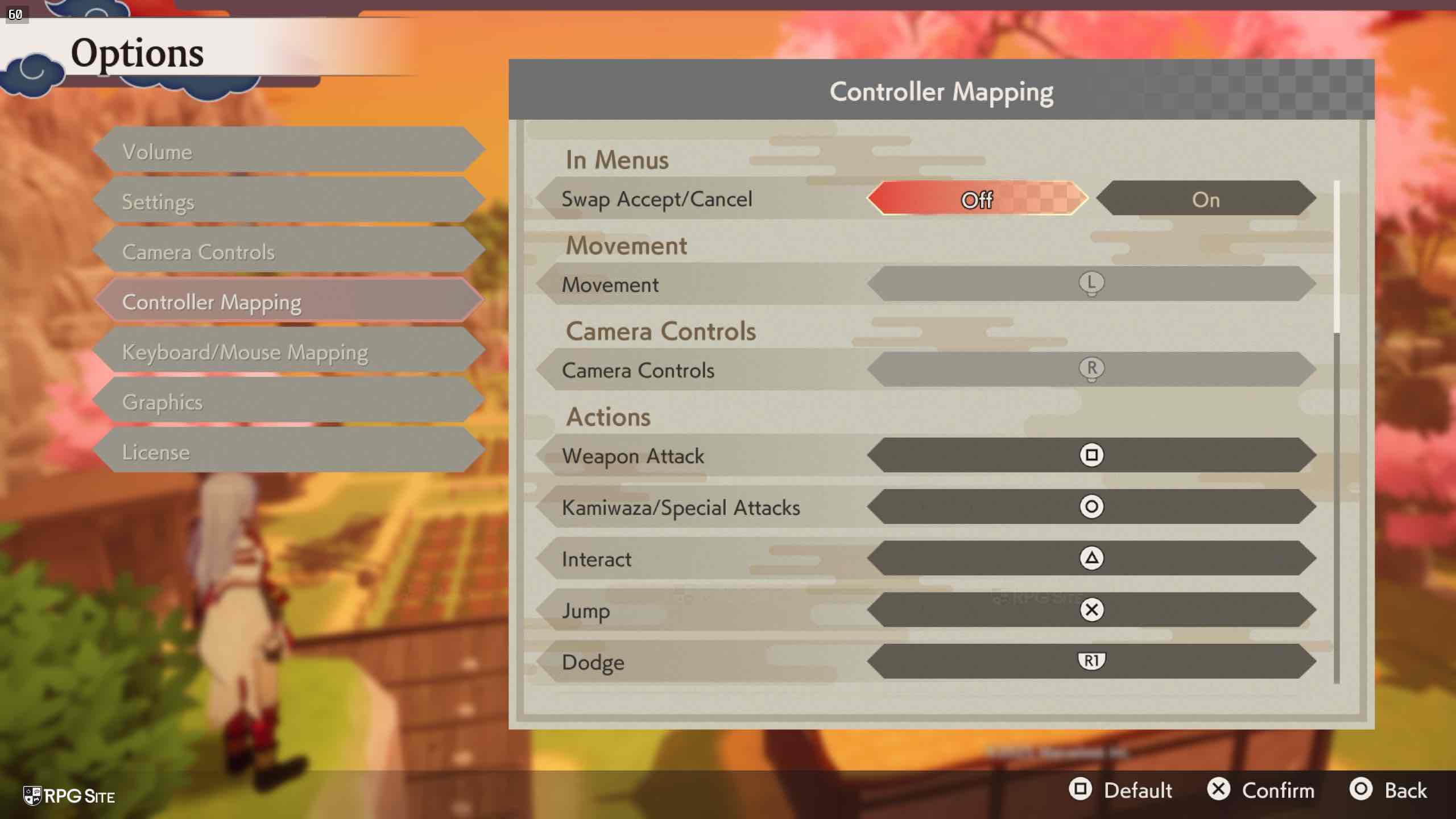
В разделе графики Runa Factory: Guardians of Azuma предлагает стандартные настройки, такие как разрешение (от 720p до 4K), режим отображения (полноэкранный, оконный, без границ полноэкранный и без границ оконный), ограничение частоты кадров (опции 30, 60, 75, 120, 144 или 240 кадров в секунду) и качество графики (низкое, среднее, высокое или пользовательское). Моё внимание привлекли дополнительные функции: сглаживание краёв (AA/SR) и генерация кадров.
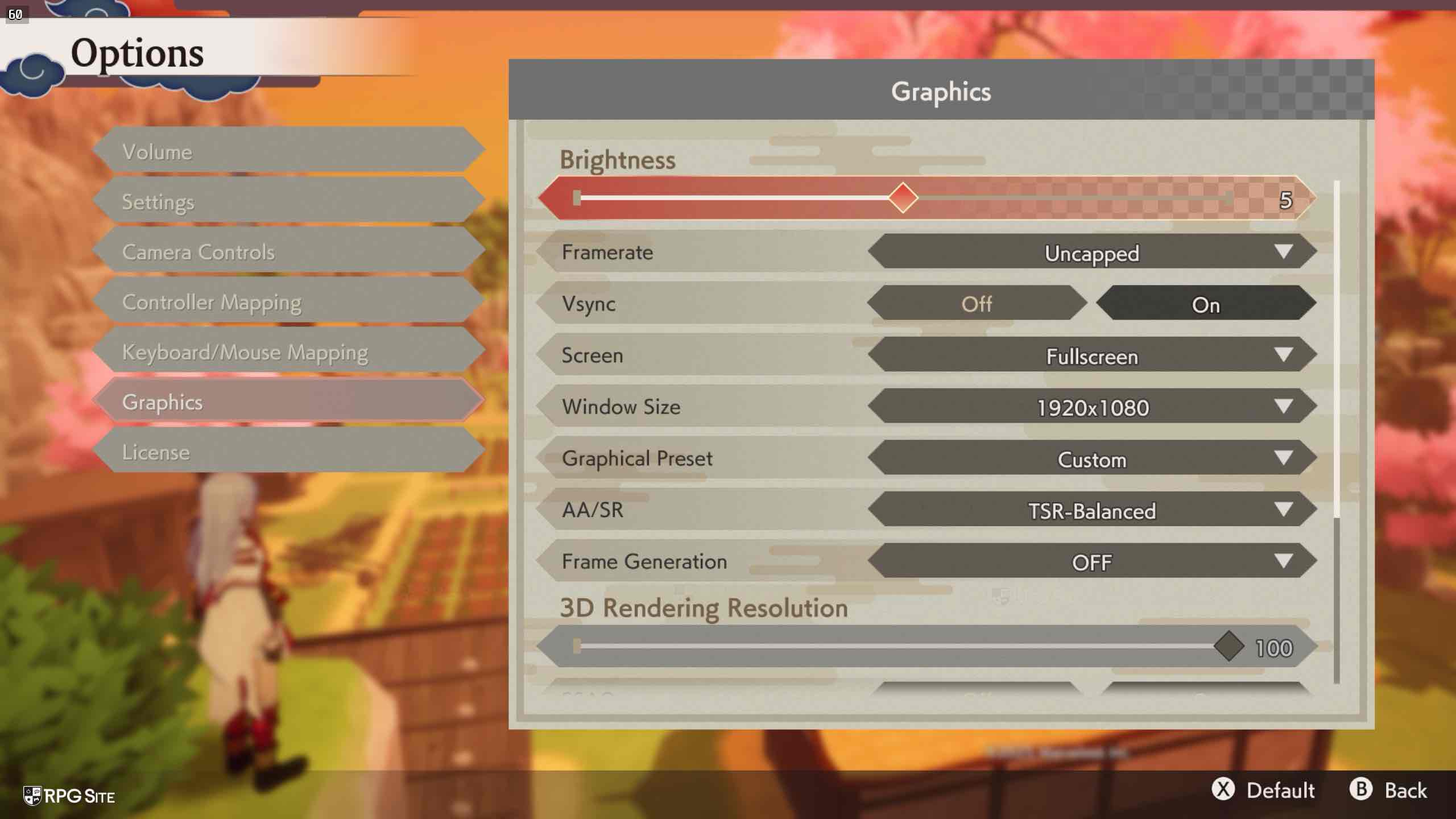
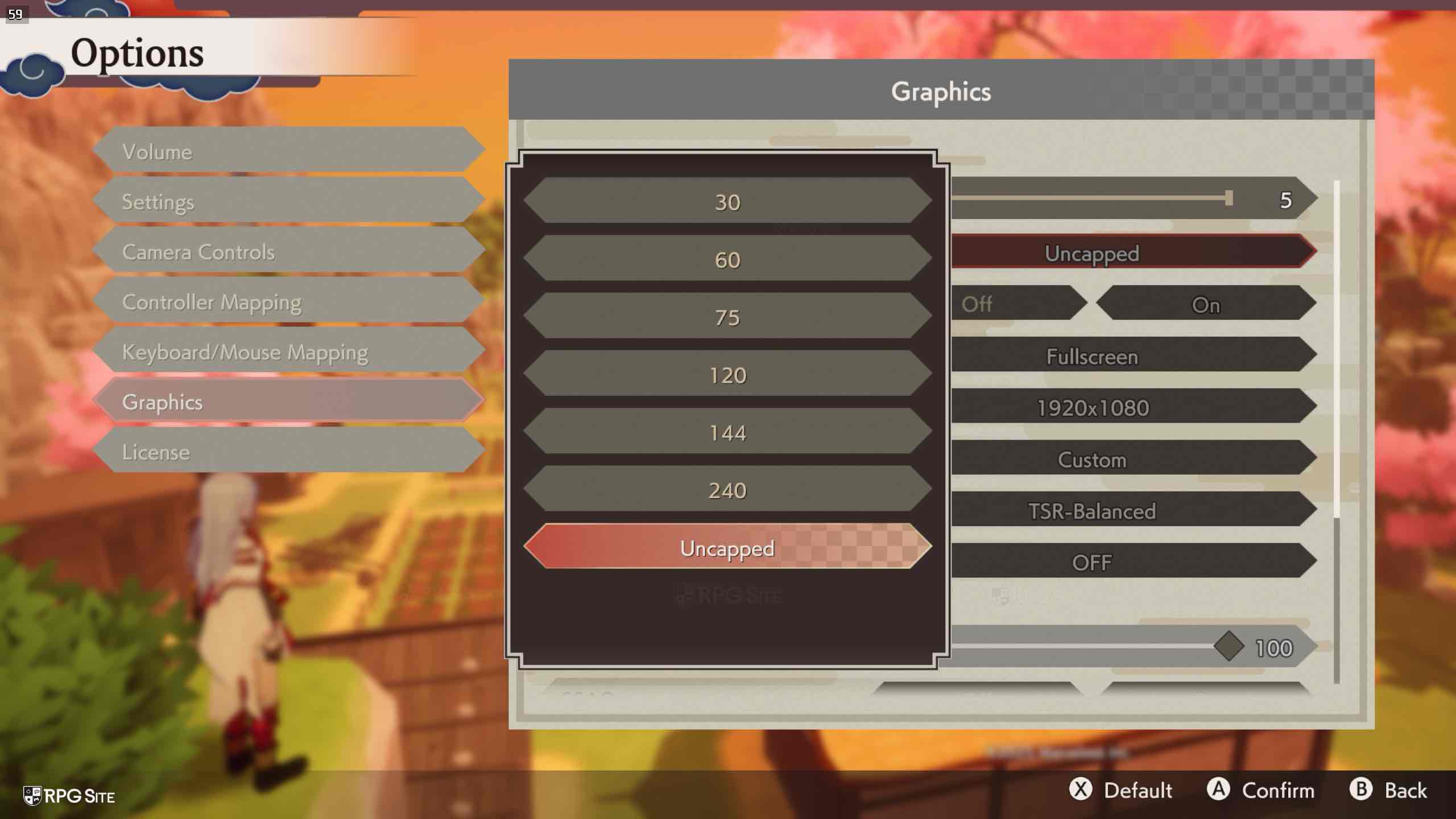
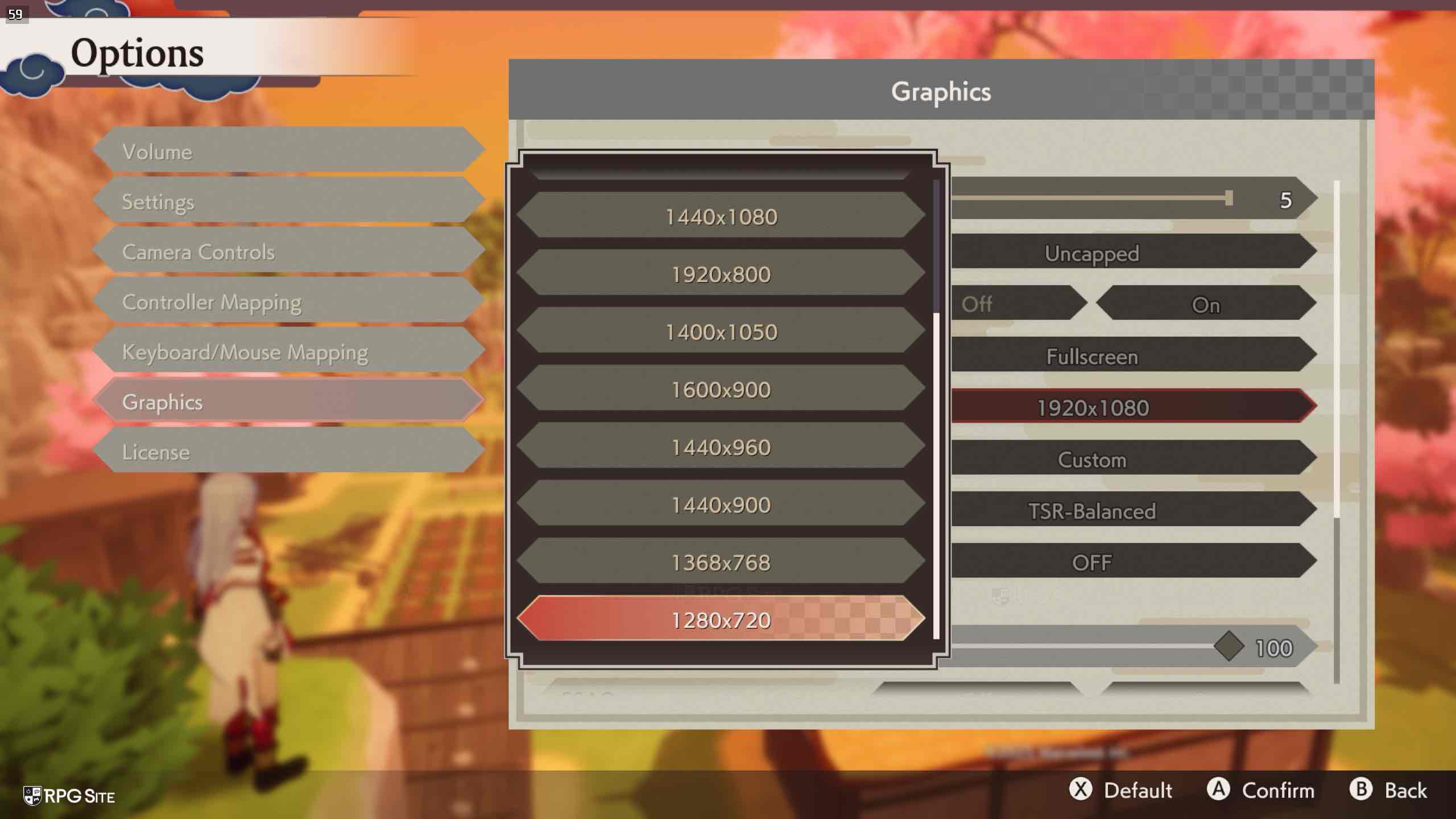
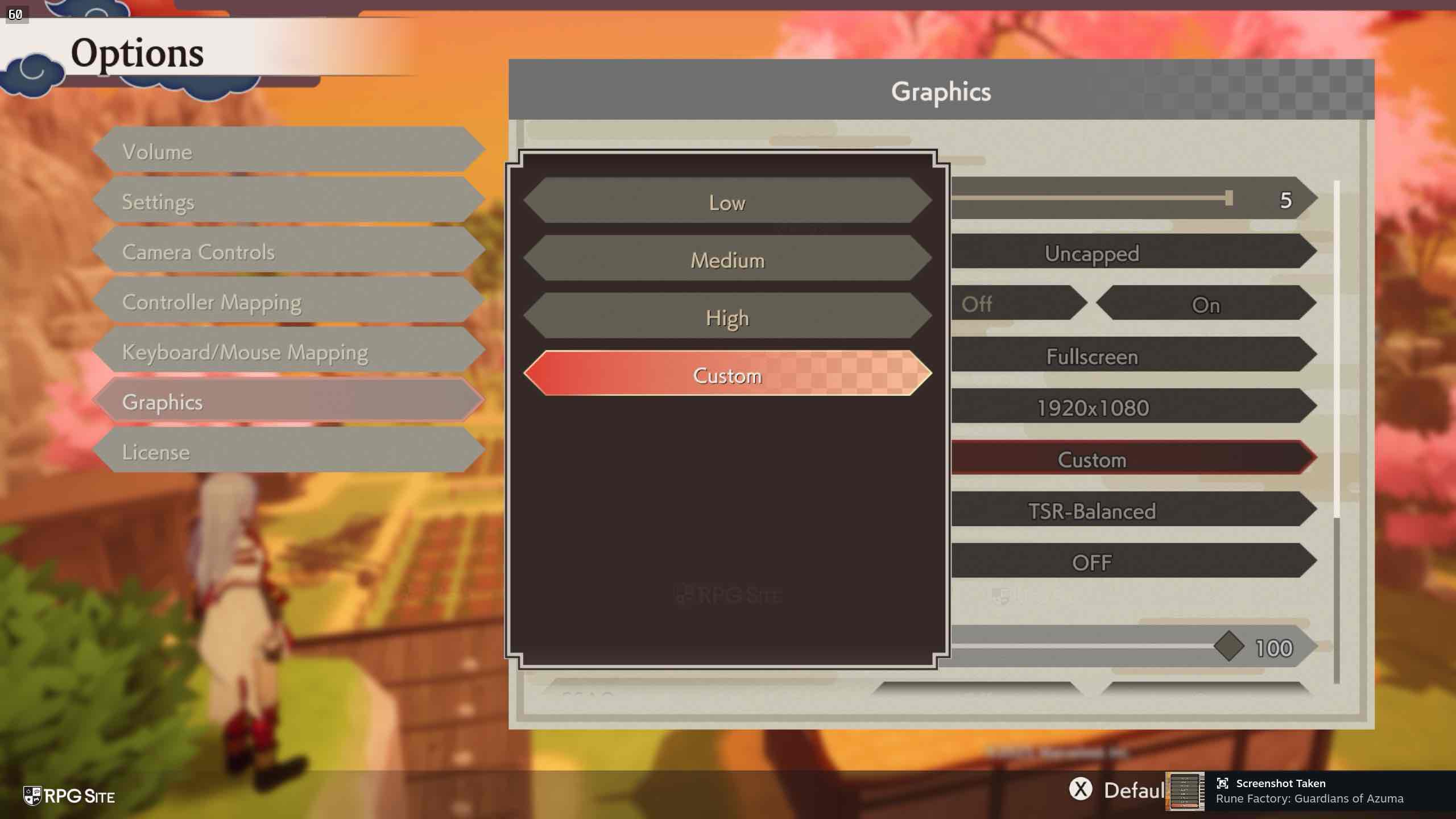
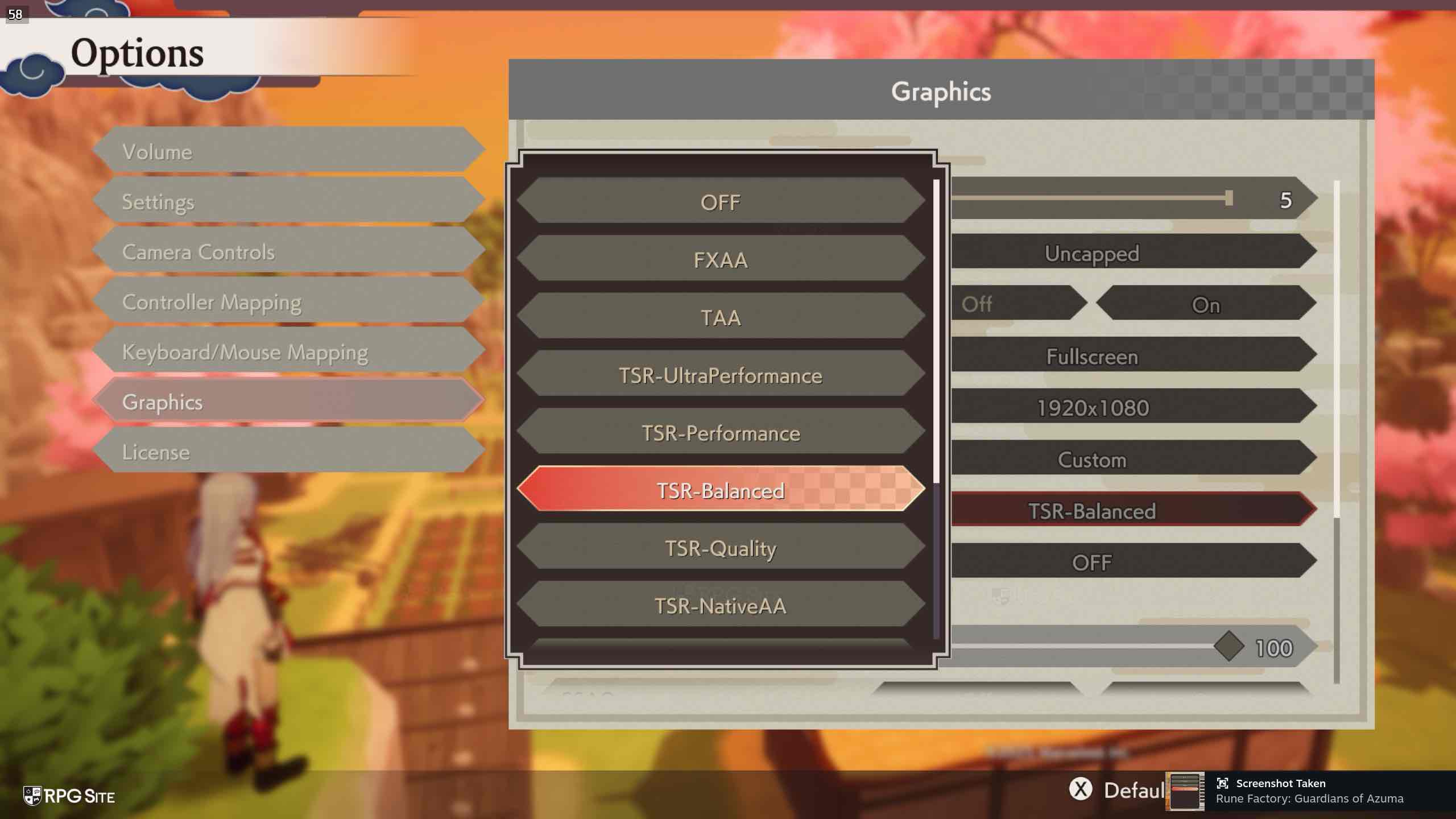
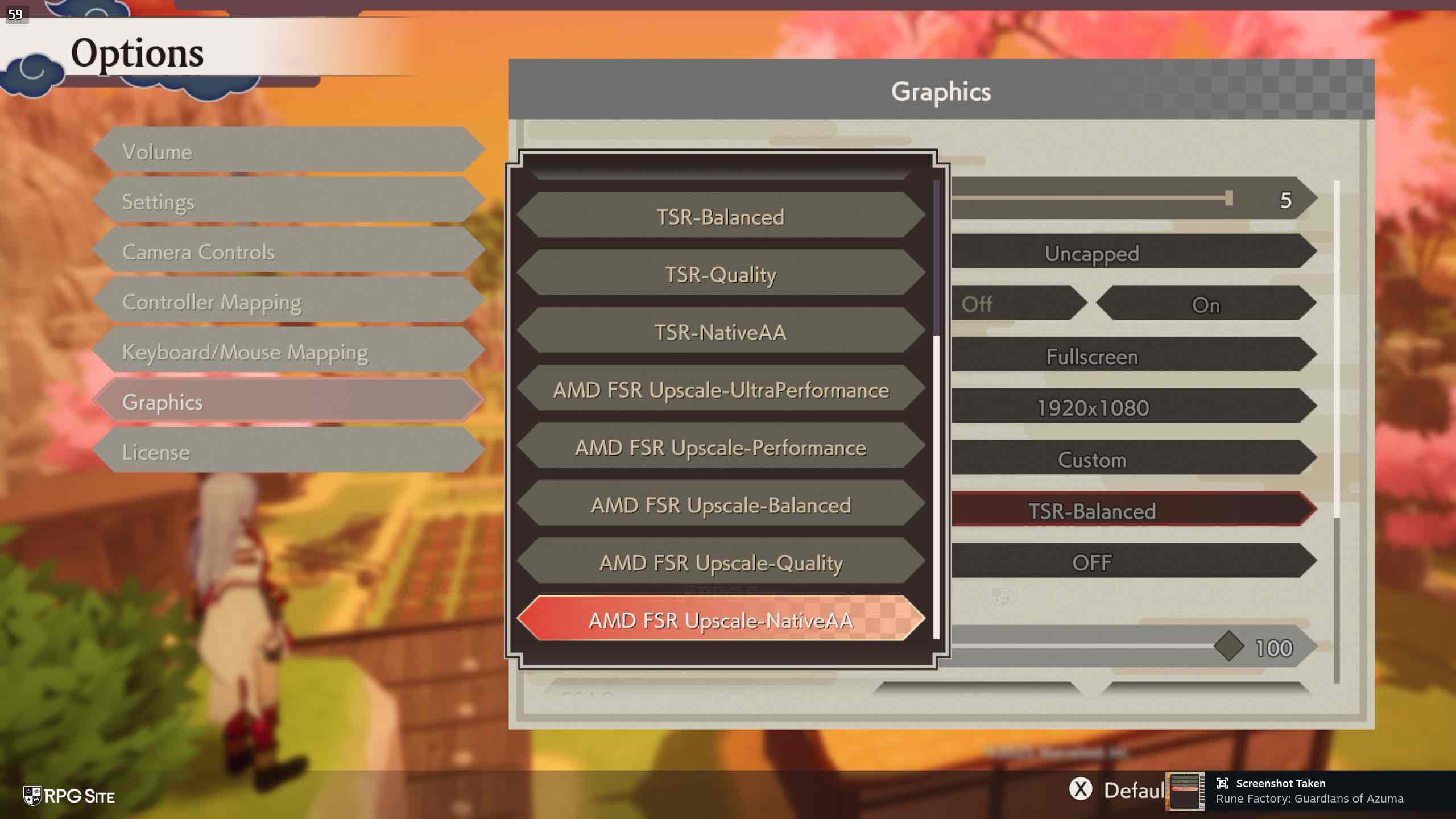
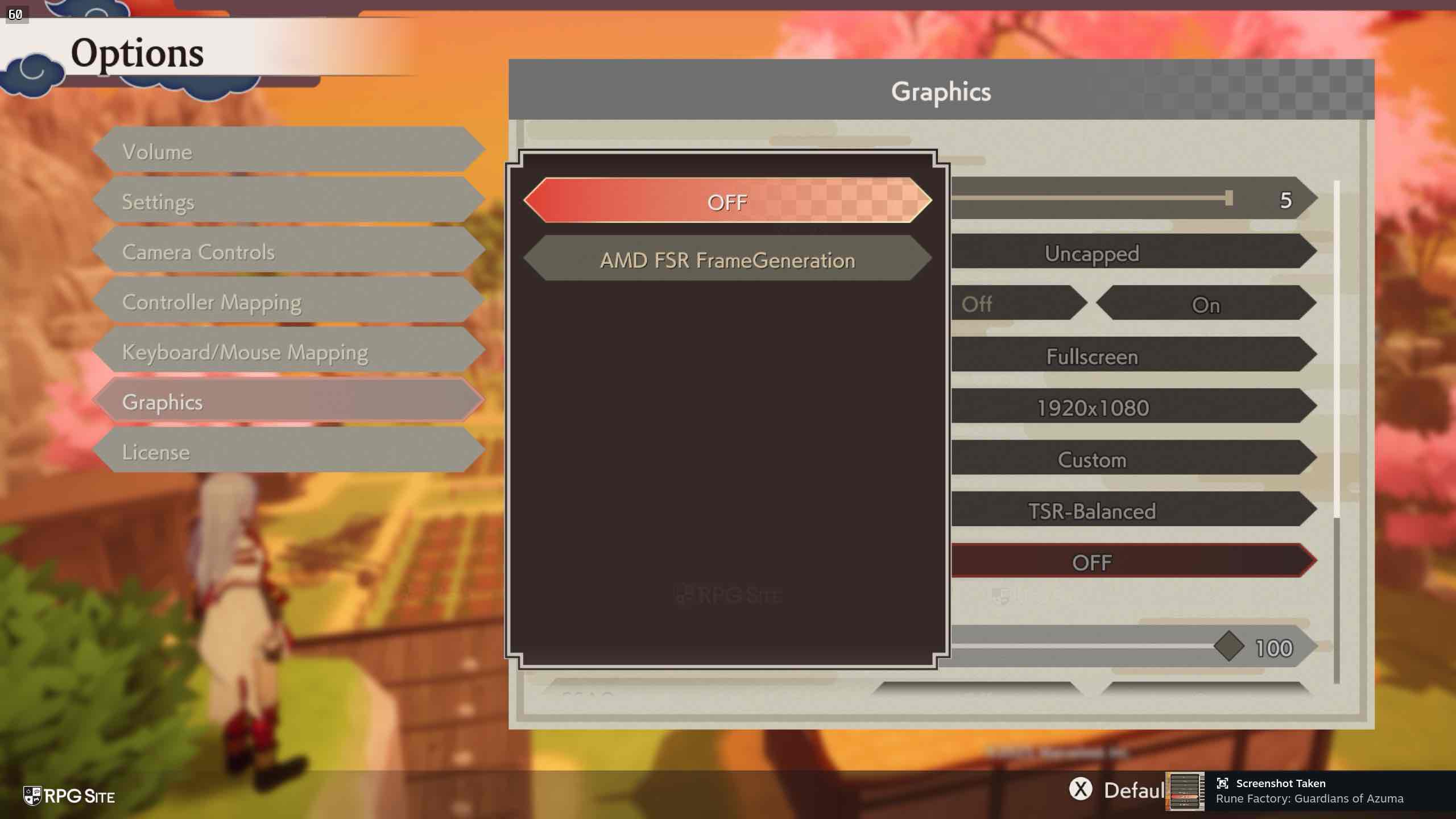
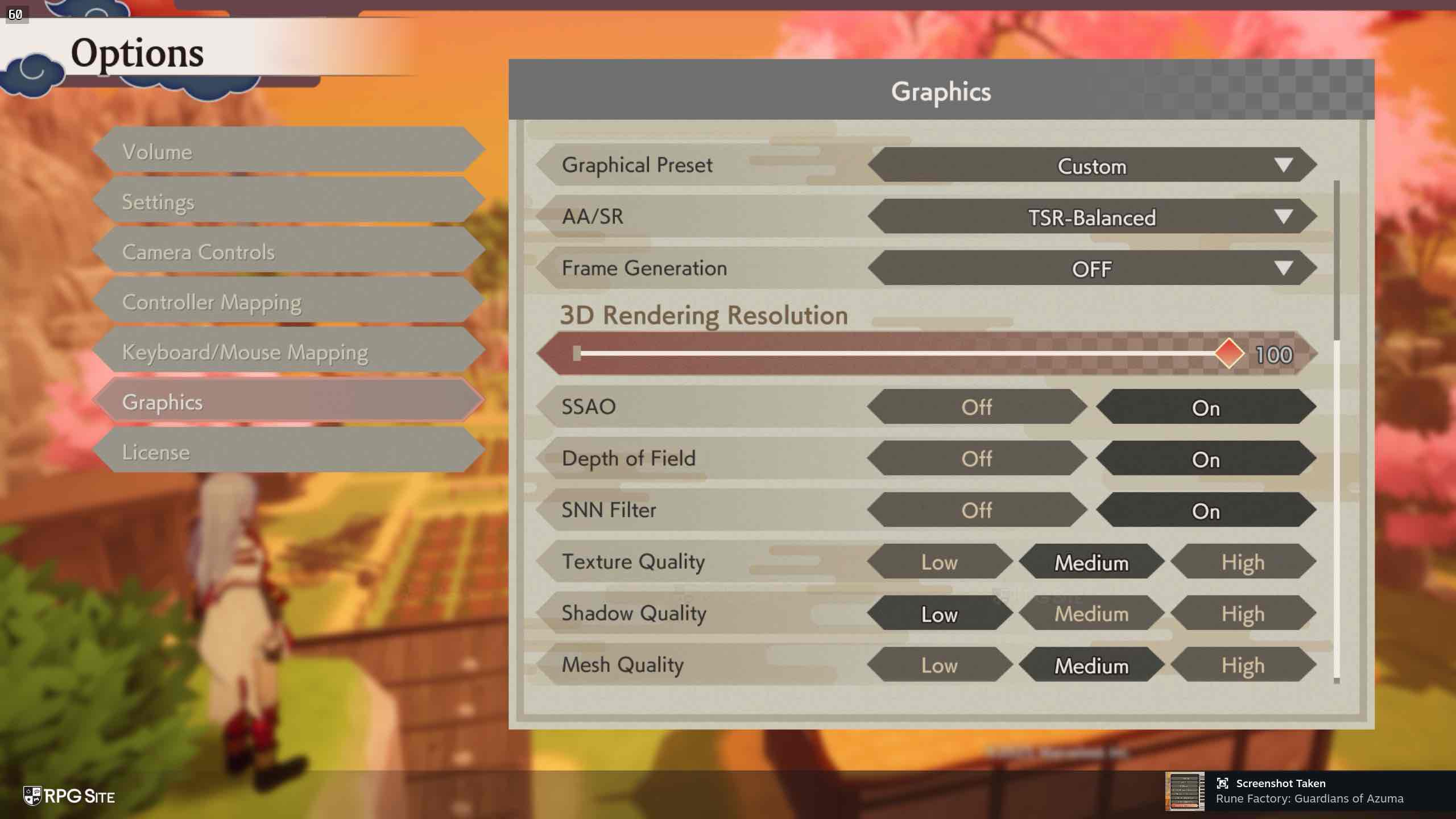
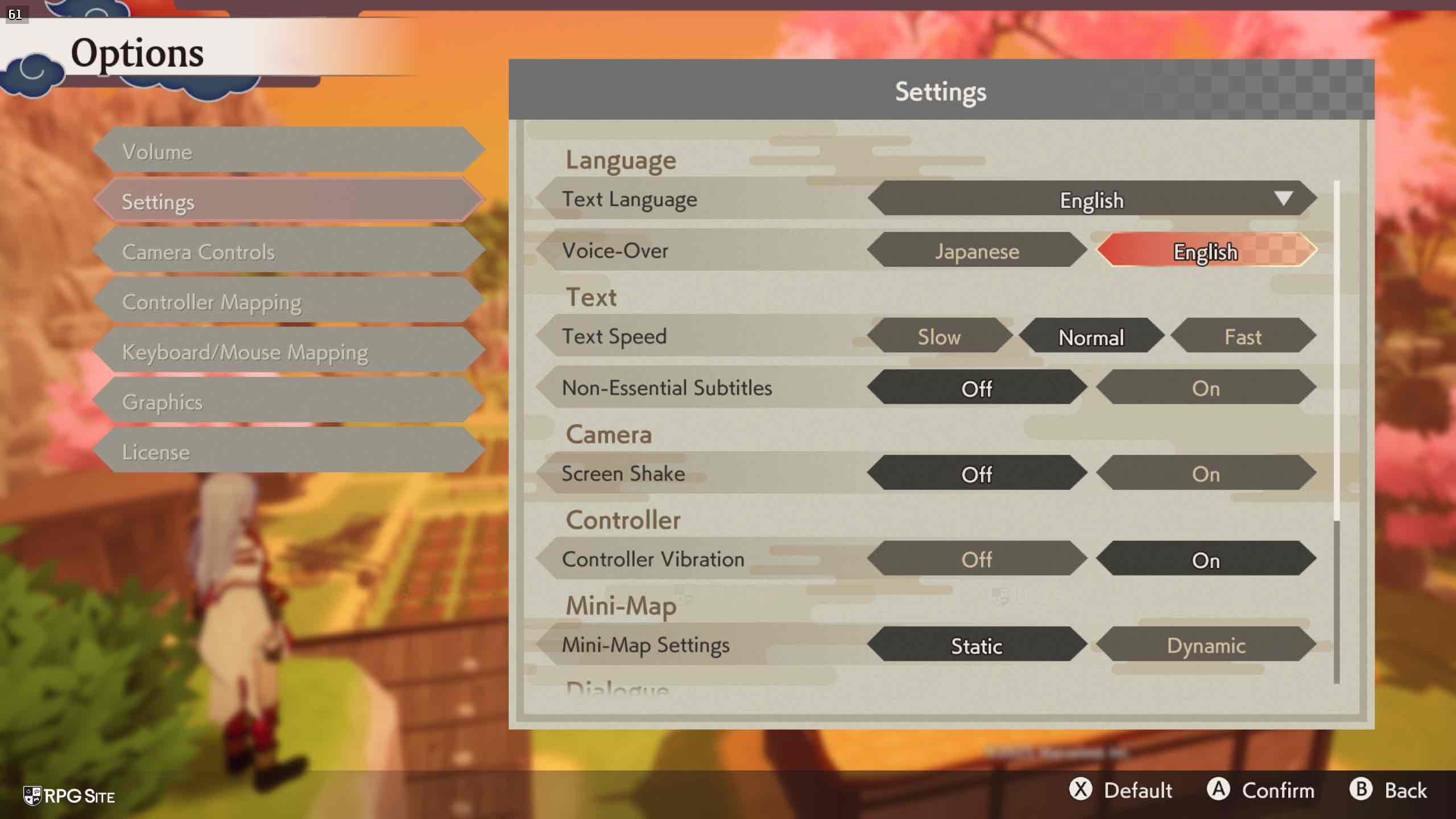
Да, Runefactory: Guardians of Azuma предлагает совместимость с Temporal Anti-Aliasin (TAA), Fast Approximate Anti-Aliasin (FXAA), AMD’s FidelityFX Super Resolution 3 (FSR 3) и Unreal Engine’s Temporal Super Resolution (TSR). Также поддерживается Deep Learning Super Sampling (DLSS), но я не смог проверить производительность DLSS на ROG Ally и Steam Deck. Во время тестирования опция AMD FSRT Frame Generation была доступна на моих портативных устройствах.
Вы заметите, что при дебютном выходе на ПК игра Rune Factory: Guardian of Azuma предлагает множество функций, явно превосходящих предыдущие части серии на этой платформе.
Впечатления от Runes Factory: Guardians of Azuma на Steam Deck
Стражи Азумы довольно сложно работают плавно со скоростью 60 кадров в секунду на Steam Deck без применения интенсивного масштабирования. К счастью, предрелизный апдейт значительно улучшил ситуацию. Но стоит отметить, что некоторые элементы игрового интерфейса, такие как маркеры заданий, входы локаций и даже иконки вне основного UI, могут становиться размытыми или искажёнными при использовании сильного масштабирования, например настроек Ultra Performance.
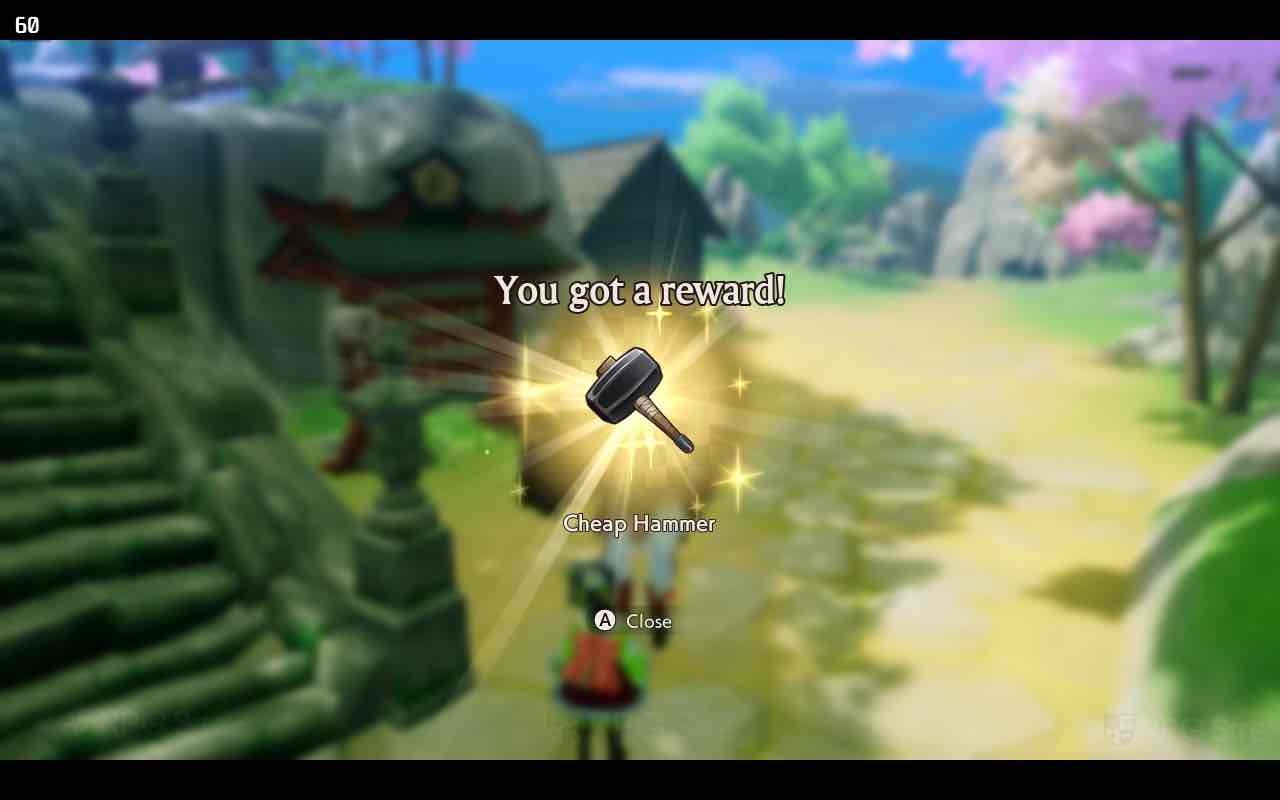
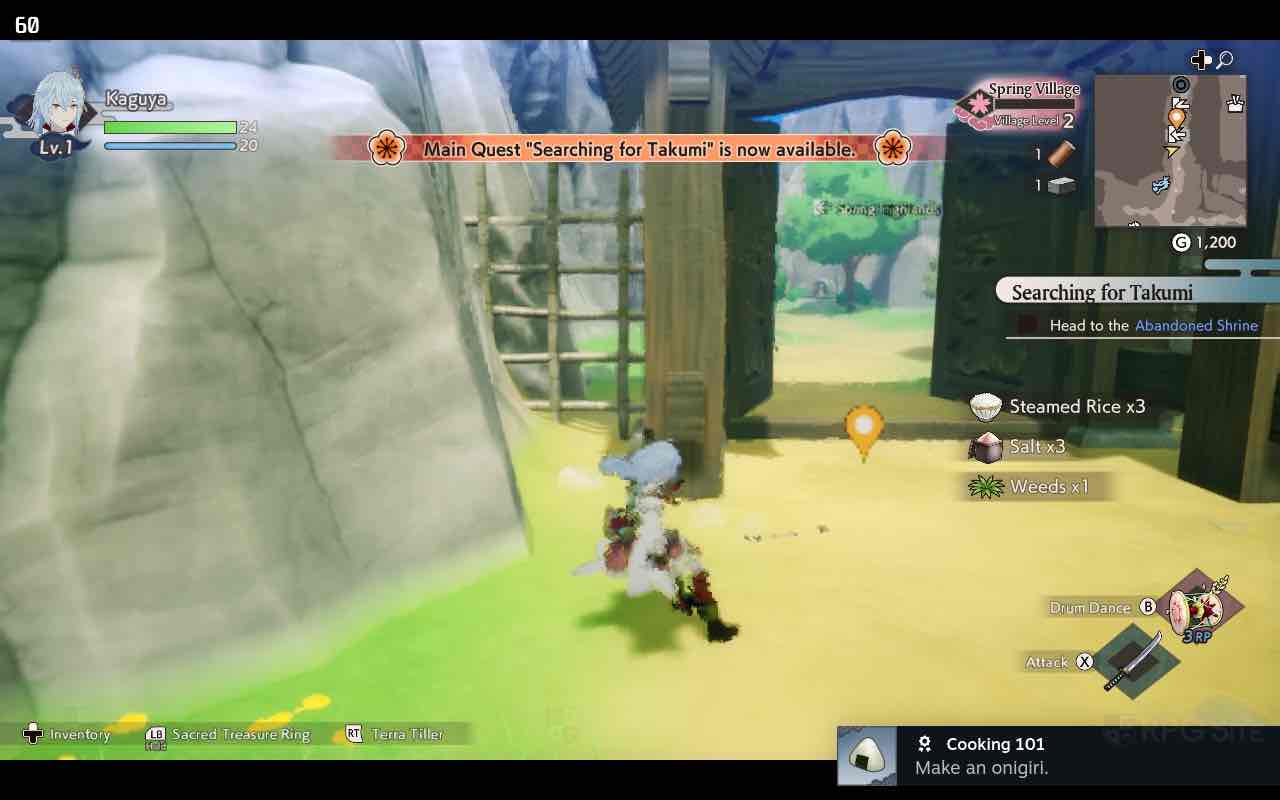
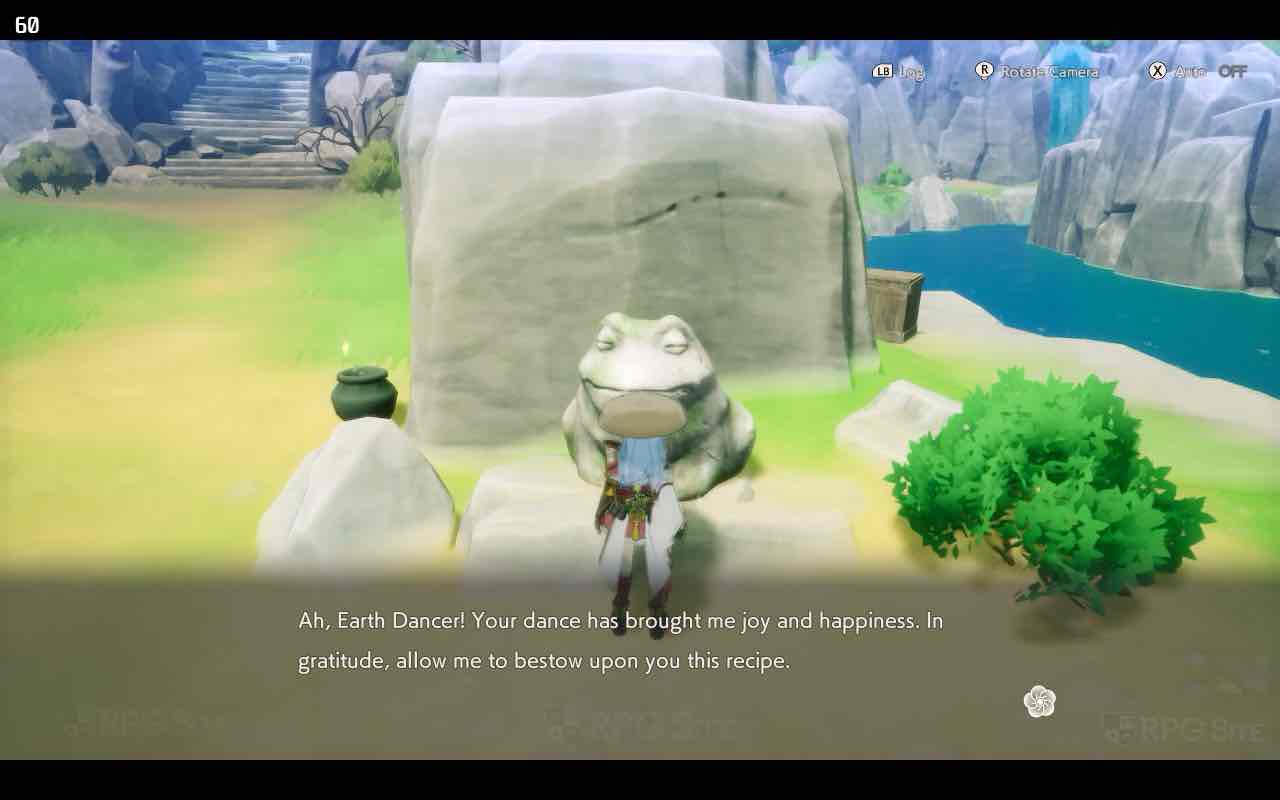
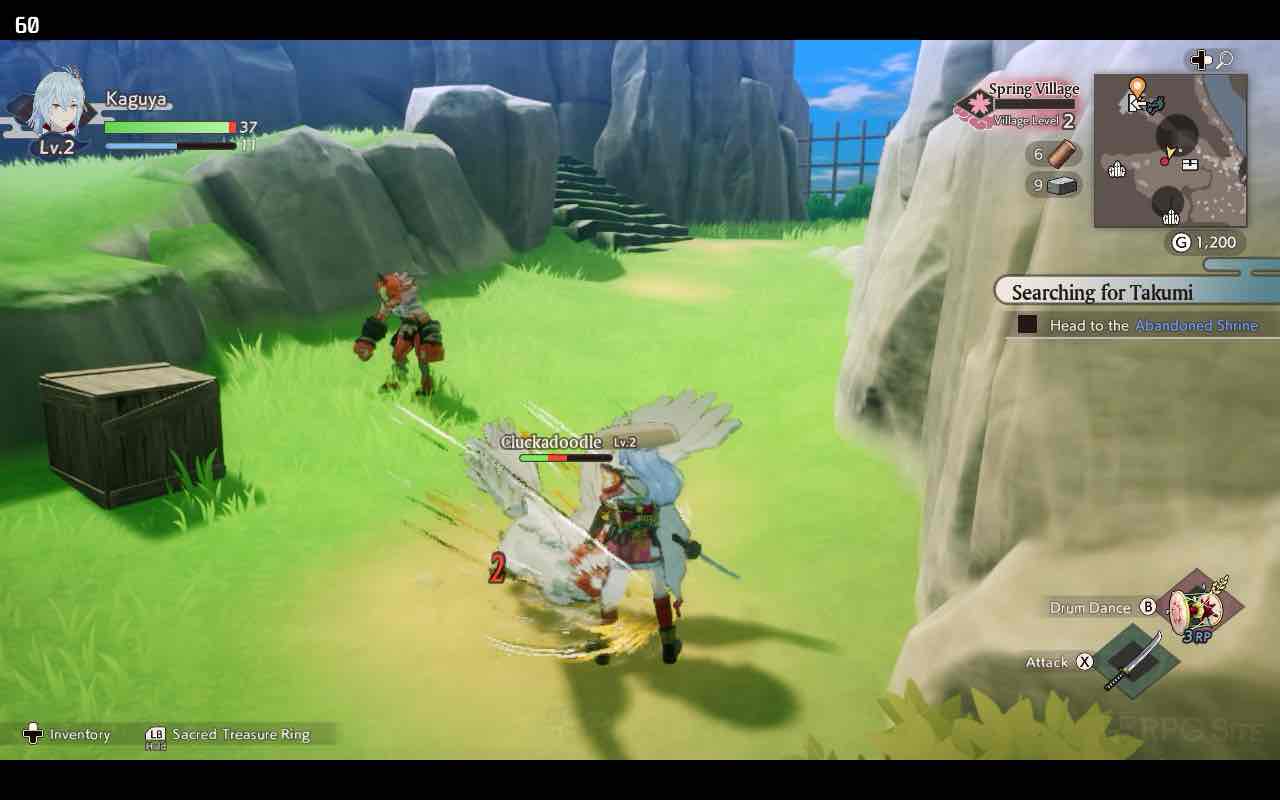
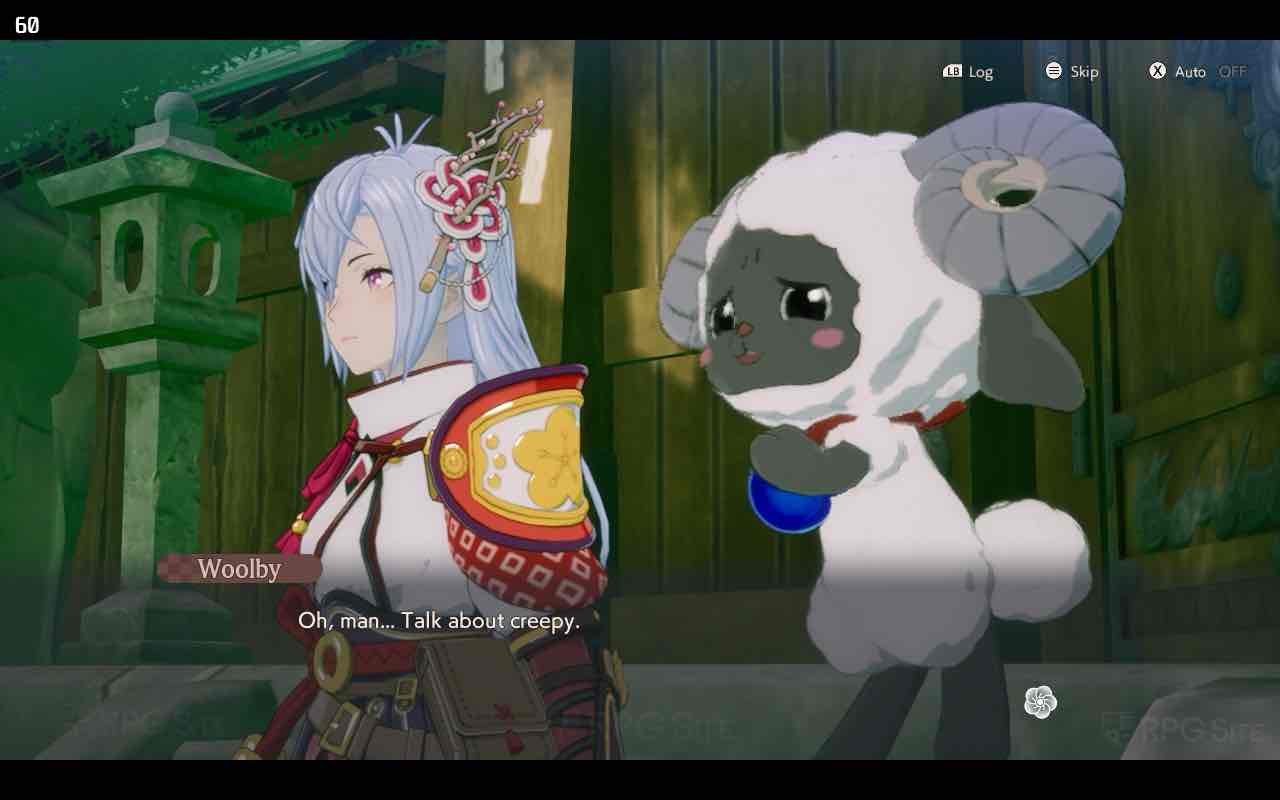
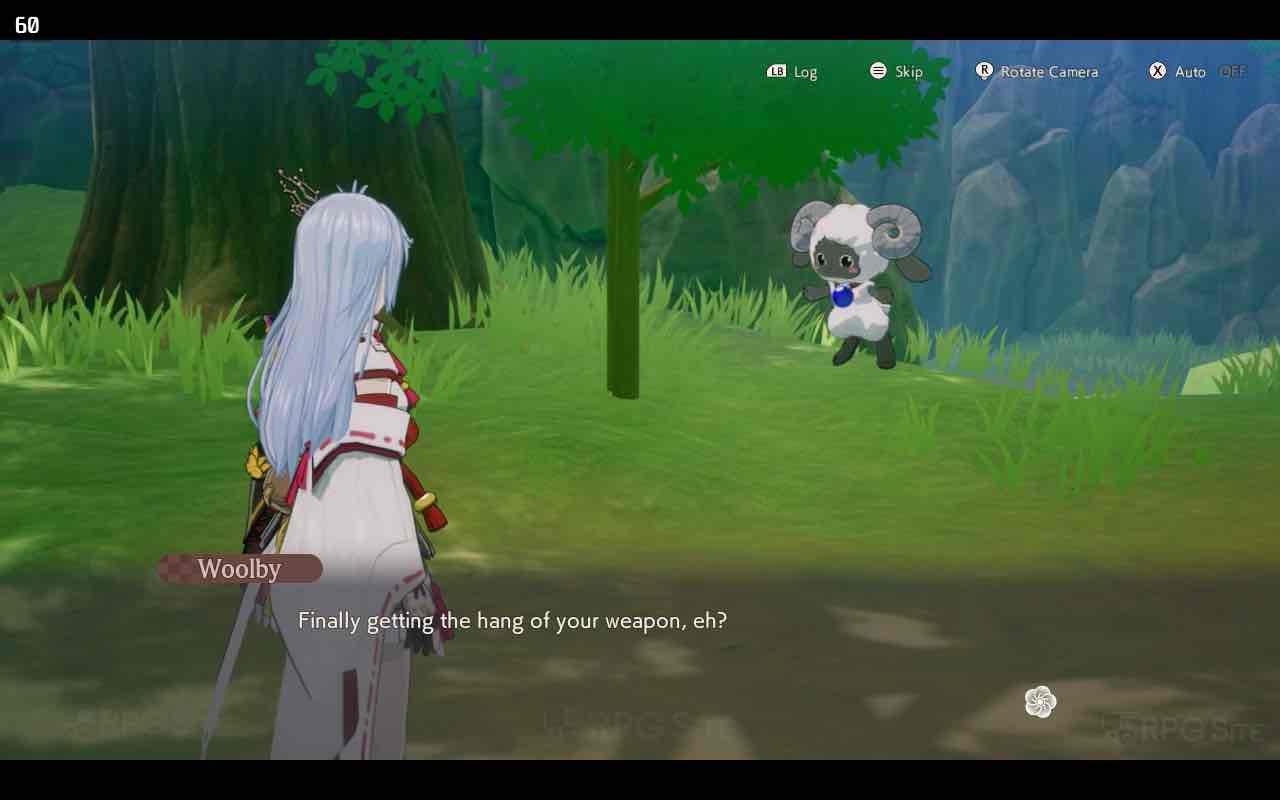
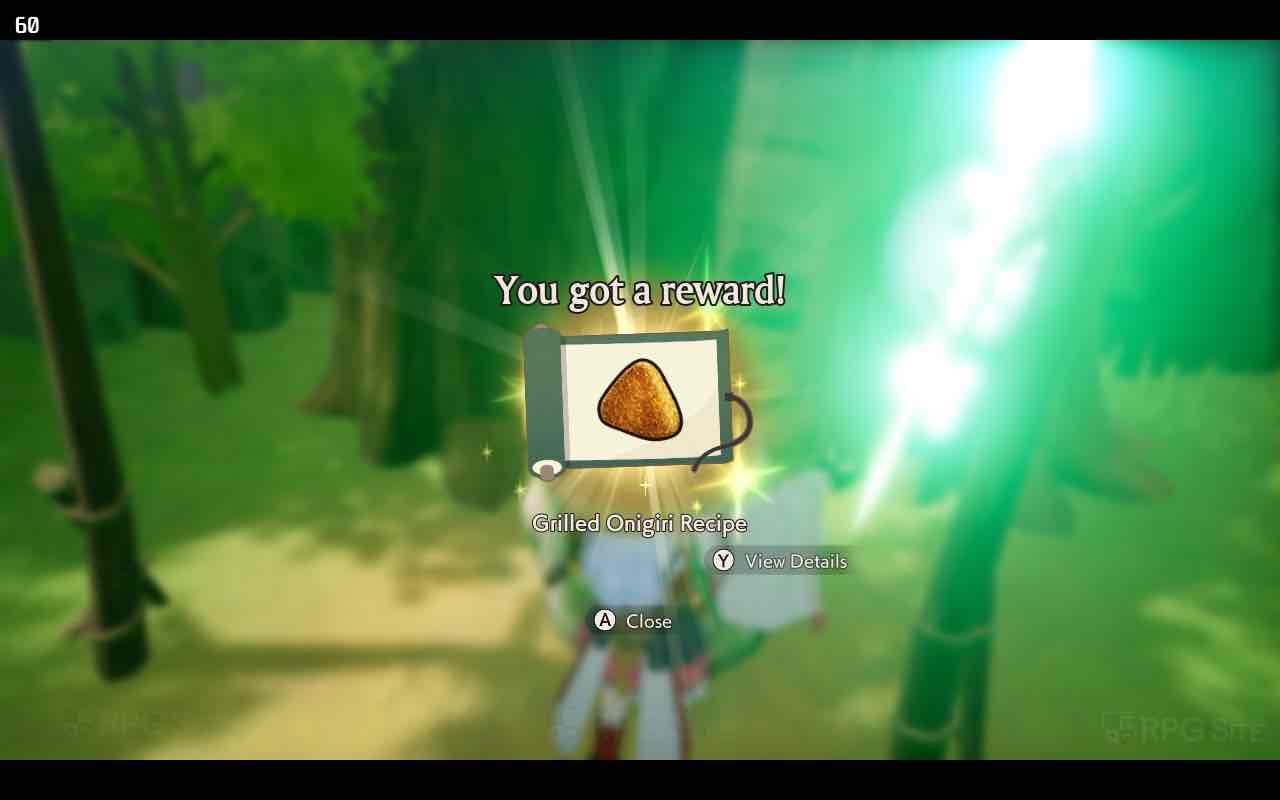
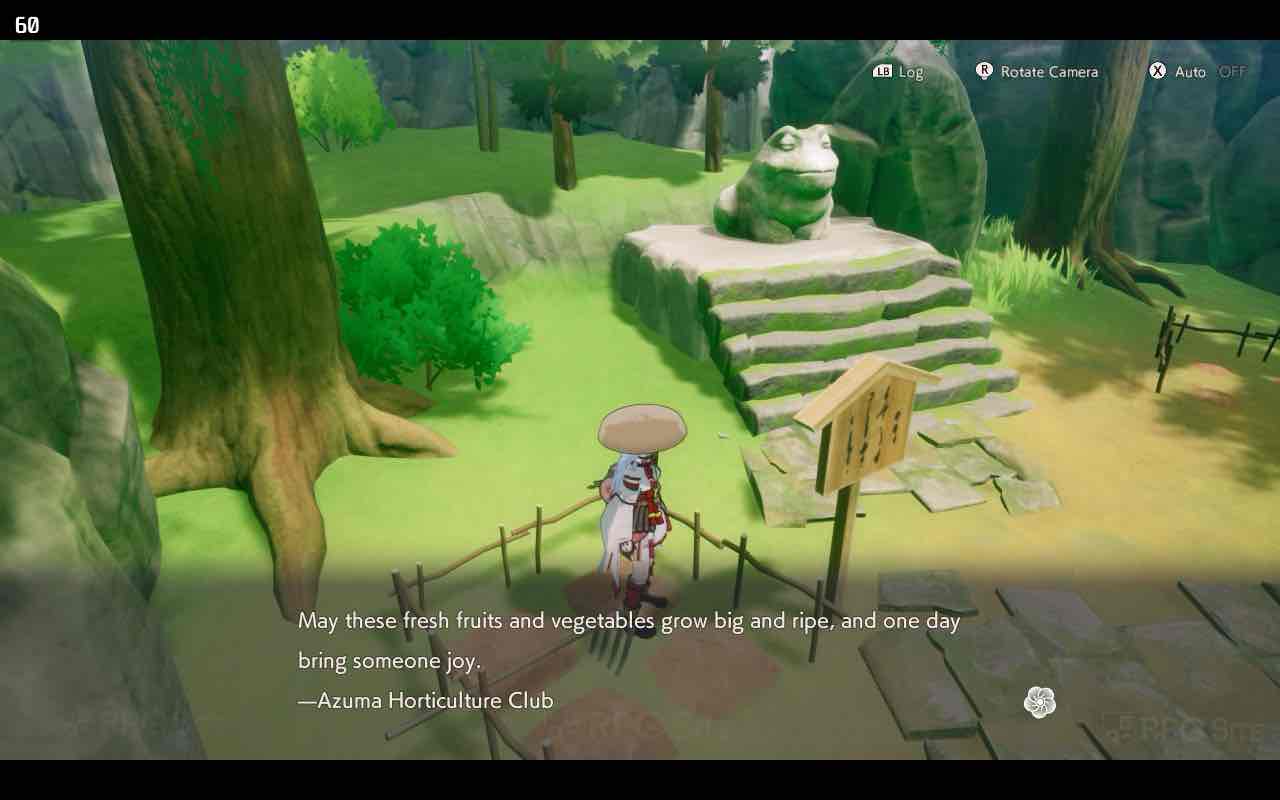
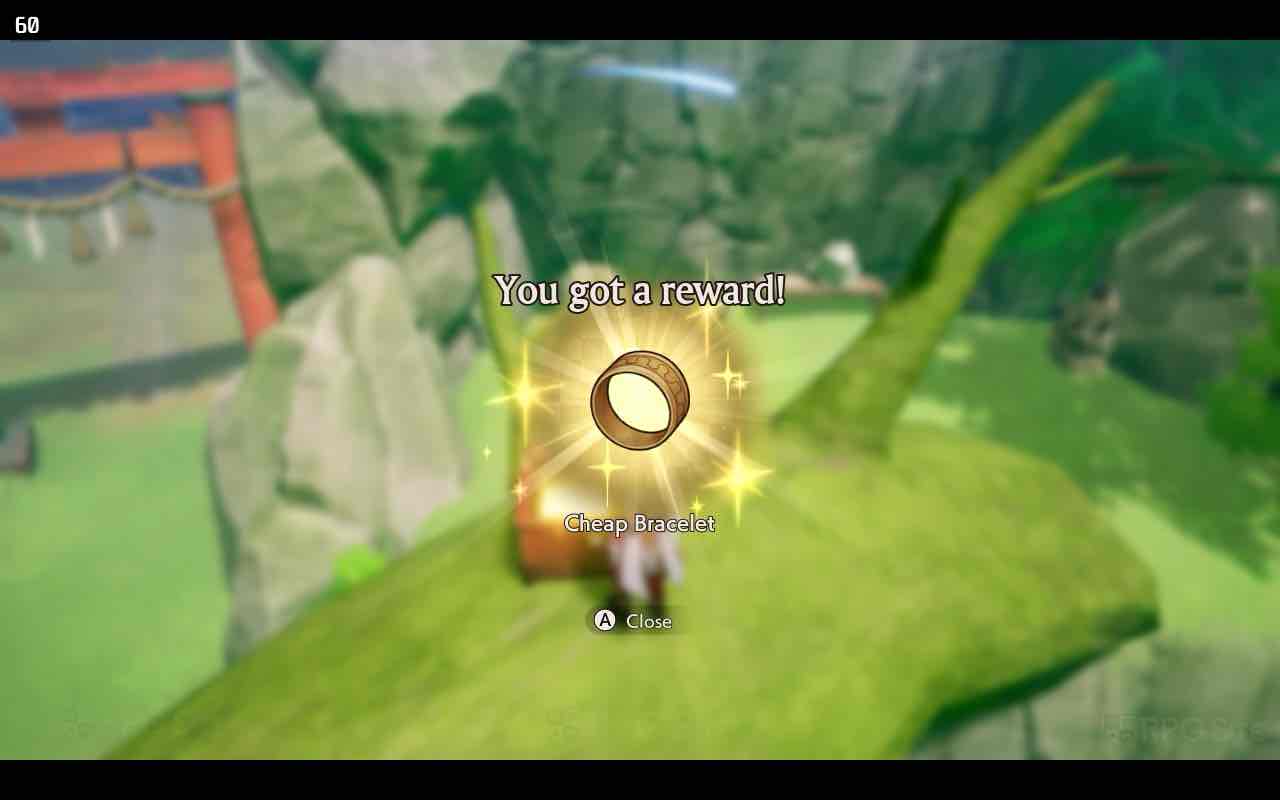
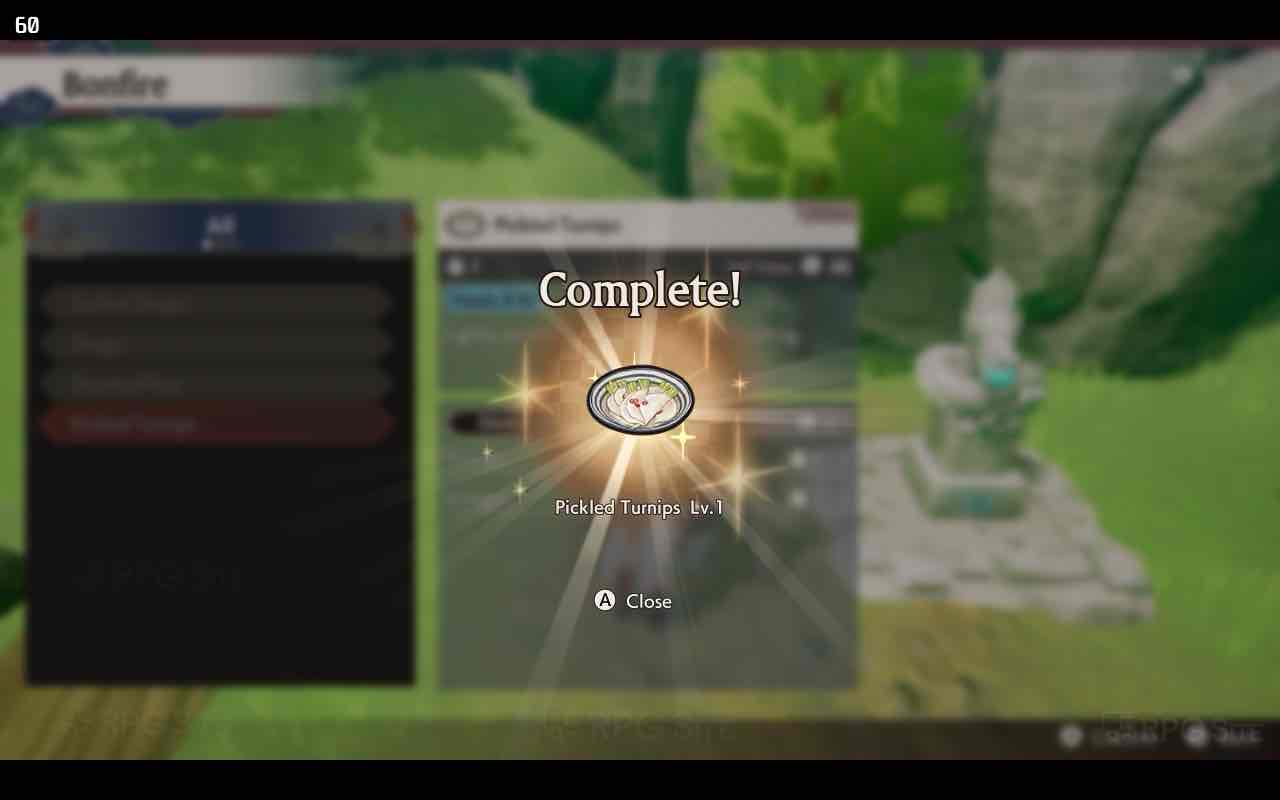
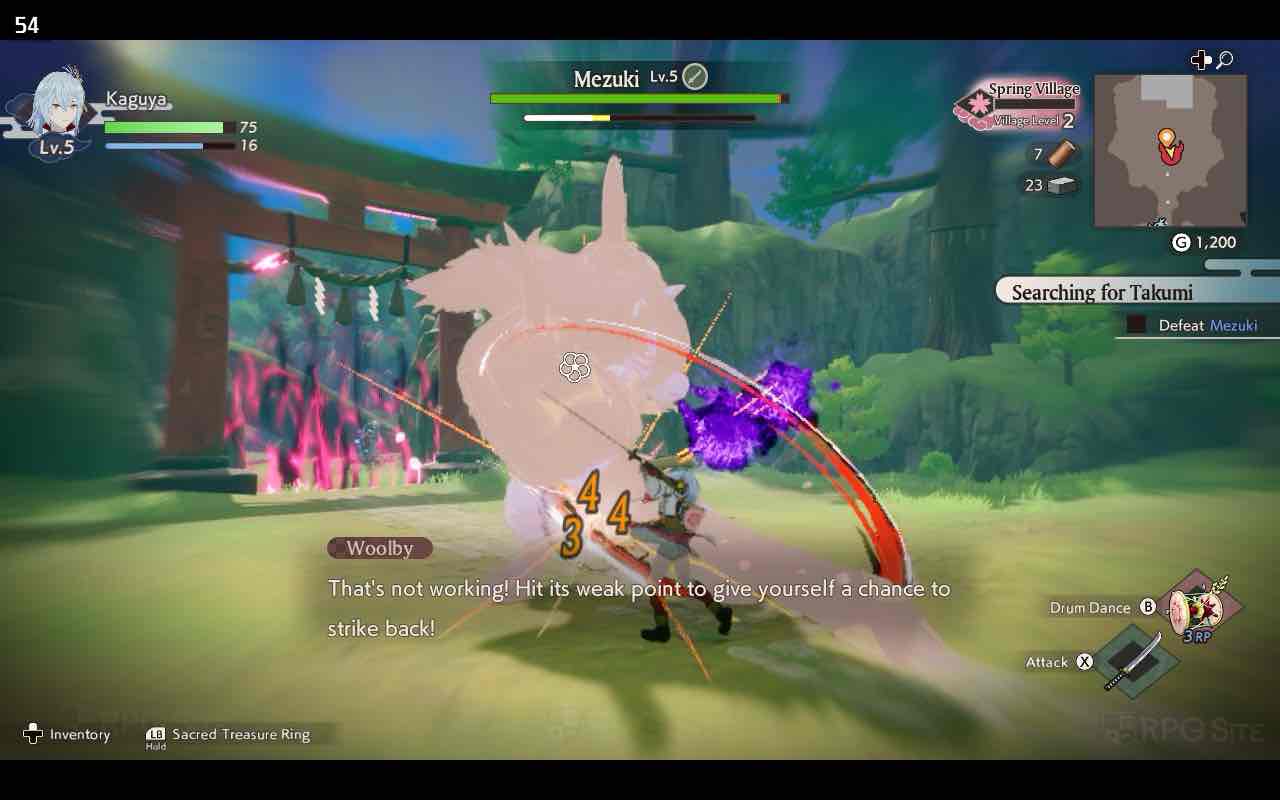
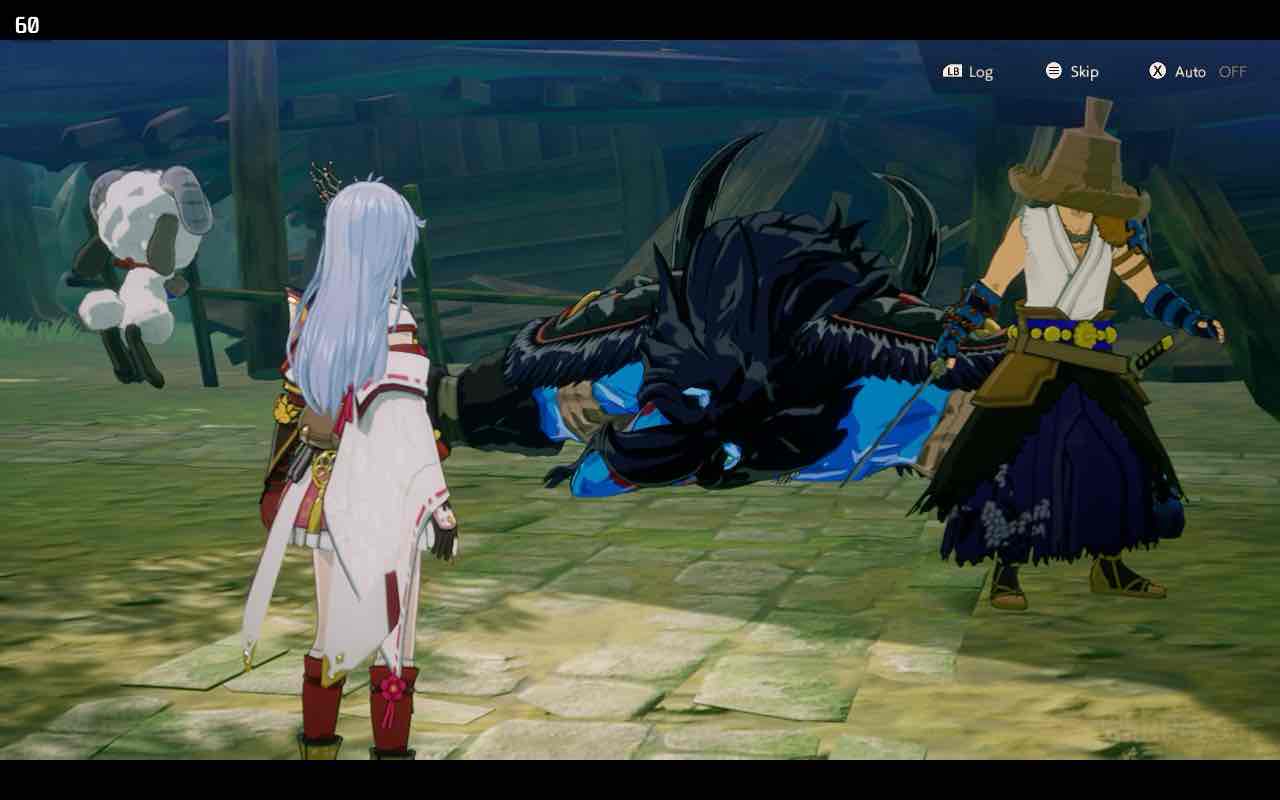
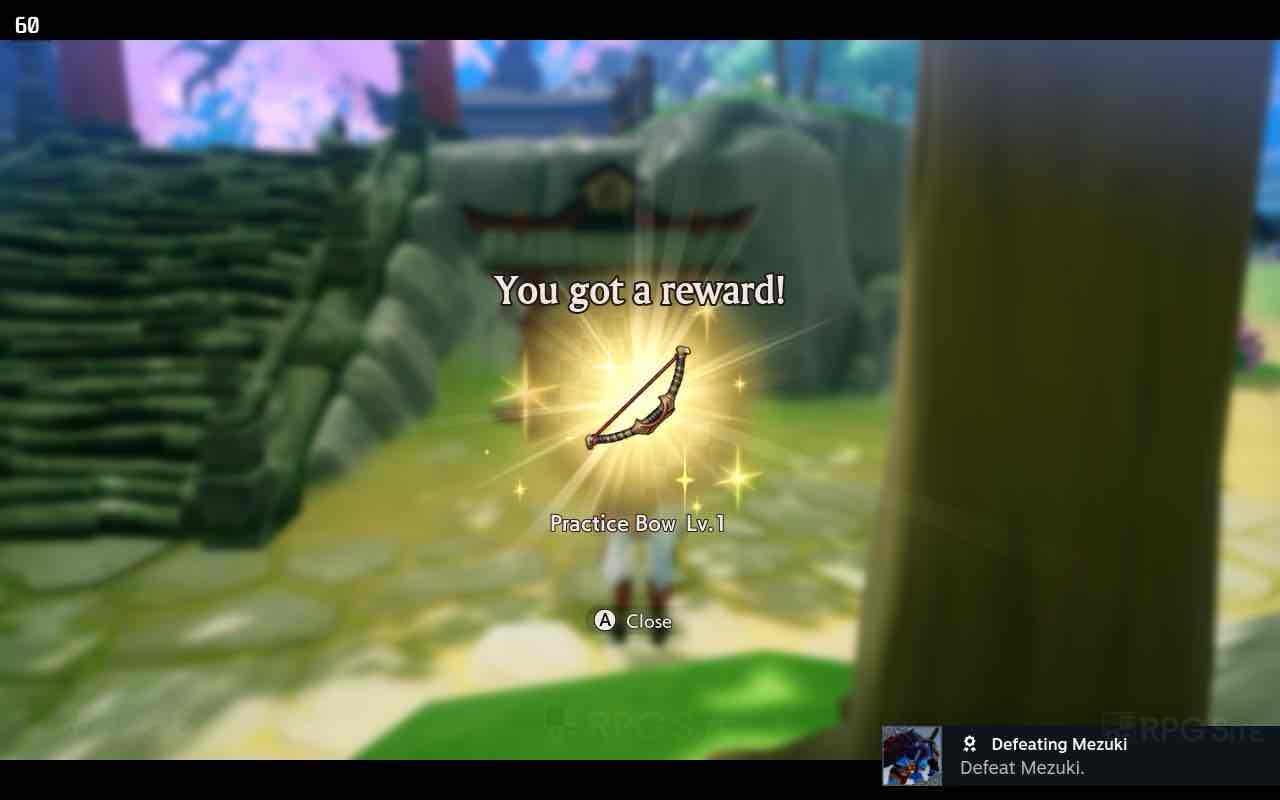
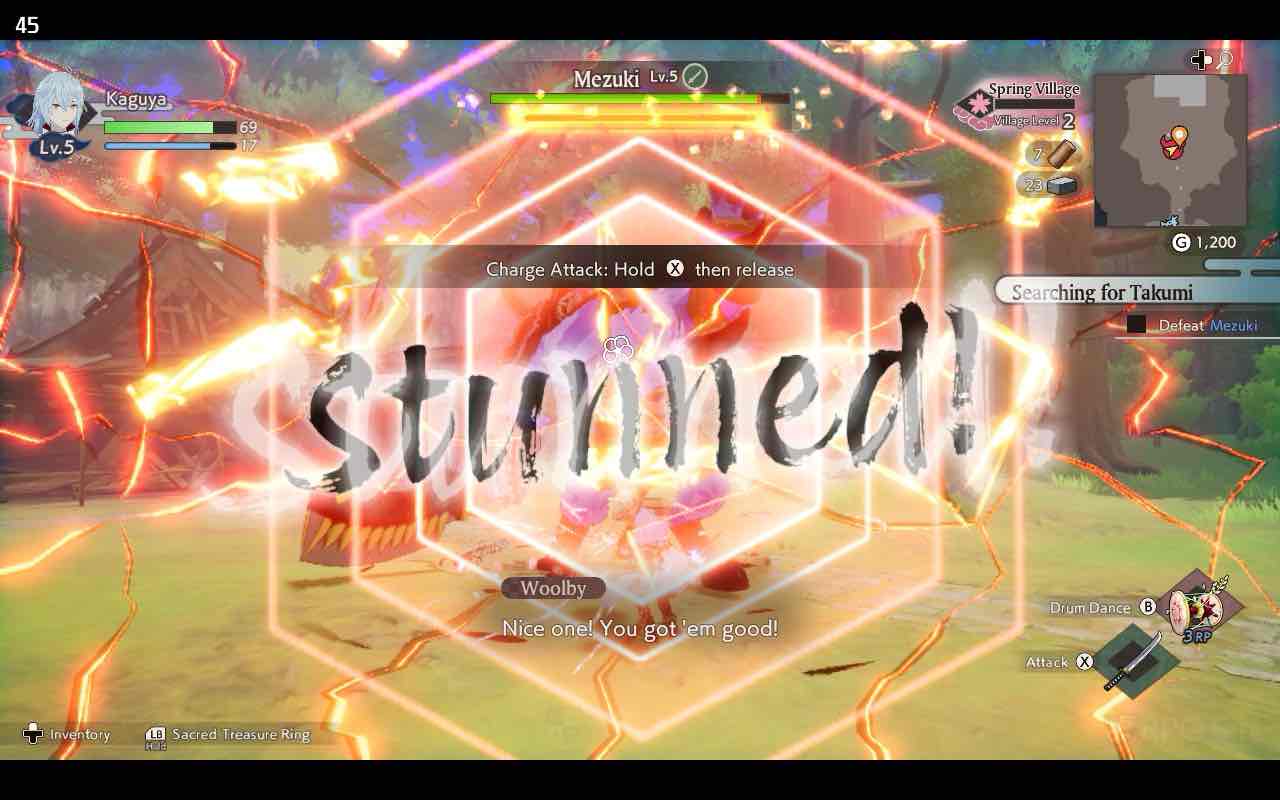
Если вы еще не заметили, возможно скоро Runa Factory: Guardians of Azuma получит Steam Deck подтверждение из-за плавной работы игры, совместимости с экранной клавиатурой для ввода текста, поддержки Steam Cloud, облачной поддержки приостановления/возобновления и точных подсказок кнопок. Единственным необходимым изменением будет оптимизация производительности по вашему усмотрению, несмотря на то что игра поддерживает только разрешение 16:9, это не помешало Valve предоставить подтверждение в прошлом.
Rune Factory: Guardians of Azuma — рекомендуемые настройки для Steam Deck
Для оптимизации моих настроек Runes Factory: Guardians of Azuma для Steam Deck я выбрал целью достижение 40 кадров в секунду на LCD экранах, 45 кадров в секунду на OLED дисплеях и до 60 кадров в секунду на обоих типах экранов. После примерно 15 часов игры я обнаружил, что эти настройки работают наилучшим образом. Чтобы добиться 60 FPS, вам нужно установить текстуры в среднее качество, тени — низкие, качество мешей — среднее, а также настроить другие опции по своему усмотрению. Я оставил включенными SNN, глубину резкости и SSAO. Дополнительно рекомендую использовать TSR Balanced (или FSRA Balanced, если вы предпочитаете) для плавной работы на 60 FPS с редкими незначительными падениями.
Вот упрощённый способ сформулировать ваши инструкции:
1. Для оптимизации производительности игры на Steam Deck сначала установите лимит FPS (кадров в секунду) в игре без ограничений, затем используйте быстрое доступное меню OLED на Steam Deck, чтобы ограничить его до 60fps при частоте 60 Гц. Это изменение не требуется для модели с LCD.
2. Возможно вы заметите значительные падения ниже 60fps, особенно в области деревни (хаба). Эти провалы могут быть связаны с CPU, поскольку происходили даже при включенном режиме производительности (Performance upsclalling). Не рекомендую использовать режим Ultra Performance из-за ухудшения визуального качества.
3. Чтобы получить лучшее визуальное качество и поддерживать плавную игру примерно на 40-45fps, используйте настройки TSR Native и TSR Quality на OLED Deck. Эти параметры помогут вам наслаждаться игрой без значительного ущерба производительности.
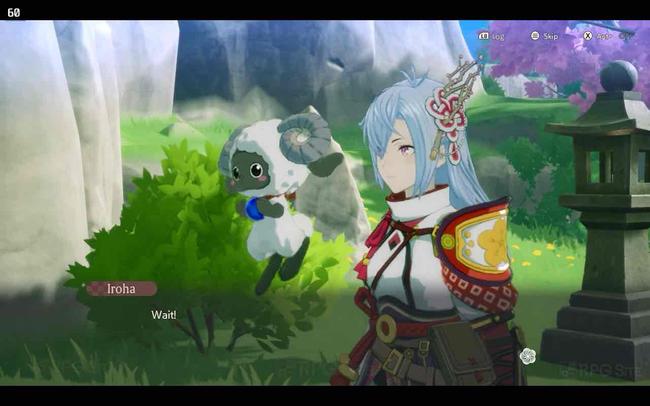
Переключившись на версию игры для LCD Steam Deck, я решил подождать обновлений перед запуском игры, чтобы оценить начальные настройки графики. При первом запуске игра автоматически установила лимит в 30 кадров в секунду с высокими настройками и масштабированием производительности FSR. На этих настройках игра выглядит достойно и хорошо держит 30fps во время начальных битв с боссами, но это не оптимальный способ играть в Runescape Factory: Guardians of Azuma на экране LCD Steam Deck. Для улучшения впечатлений следует использовать качество масштабирования FSQ или TSQ и ограничить частоту кадров до 40fps при обновлении экрана 40Гц через быстрое меню для более плавного игрового процесса в 40fps.
Для повышения точности прицеливания в играх на Steam Deck используйте правый трекпад вместо правой ручки. Вы по-прежнему можете использовать ручку, однако применение трекпада значительно улучшает игровой процесс. Чтобы изменить настройки, перейдите к разделу настроек контроллера, выберите ‘Edit Layout’ для текущей конфигурации. Там же вы можете настроить задние кнопки, если желаете, например, назначить одну из них на функцию создания скриншотов.
Impressions от Rune Factory: Guardians of Azuma (ROG) Allies
Экспериментируя с ROG Ally, я исследовал его режим турбо мощностью 25 Вт и настроил графику так, чтобы использовать 5 ГБ памяти. Мне было интересно узнать, насколько далеко можно зайти в игре за пределами возможностей Steam Deck в этом плане. Для достижения этого я провел тесты при разрешениях 1080p и 720p, чтобы найти оптимальные настройки для высокой частоты кадров.
Чтобы насладиться плавным геймплеем с частотой кадров 60 fps при разрешении 1080p, вы можете настроить параметры следующим образом: включите временное суперразрешение (TSR) или быструю синхронизацию рендеринга (FSR), установите качество текстур и мешей на среднее, тени — на низкий уровень, сохраняя гибкость для таких функций, как Ambient Occlusion в пространстве экрана (SSAO), глубина резкости и сверхвыборка (SNN). Помните, что установка теней на низкое значение крайне важна для поддержания стабильных 60 fps, особенно в главном хабе игры, где при более высоких настройках теней количество кадров может упасть ниже 60.
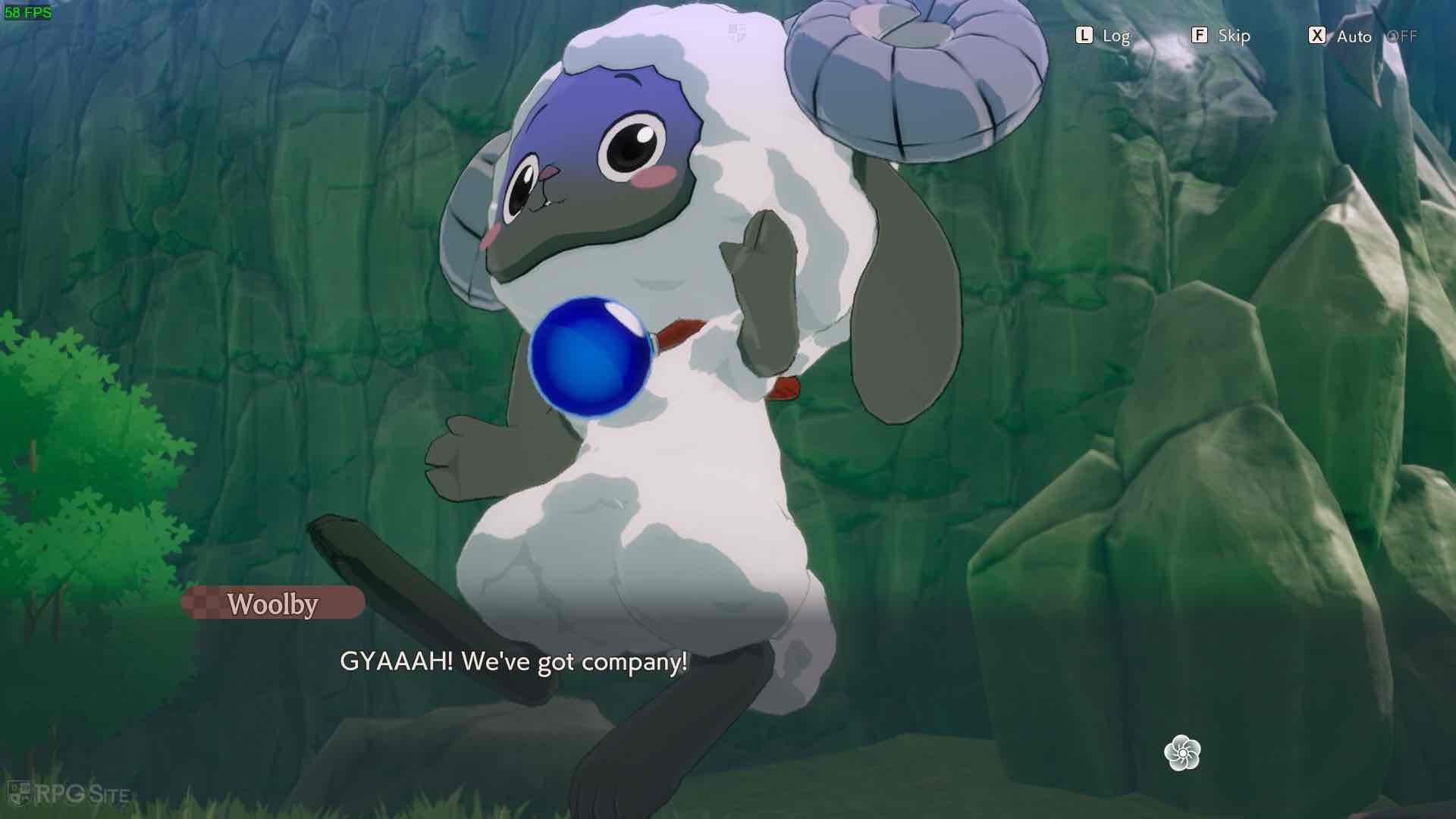
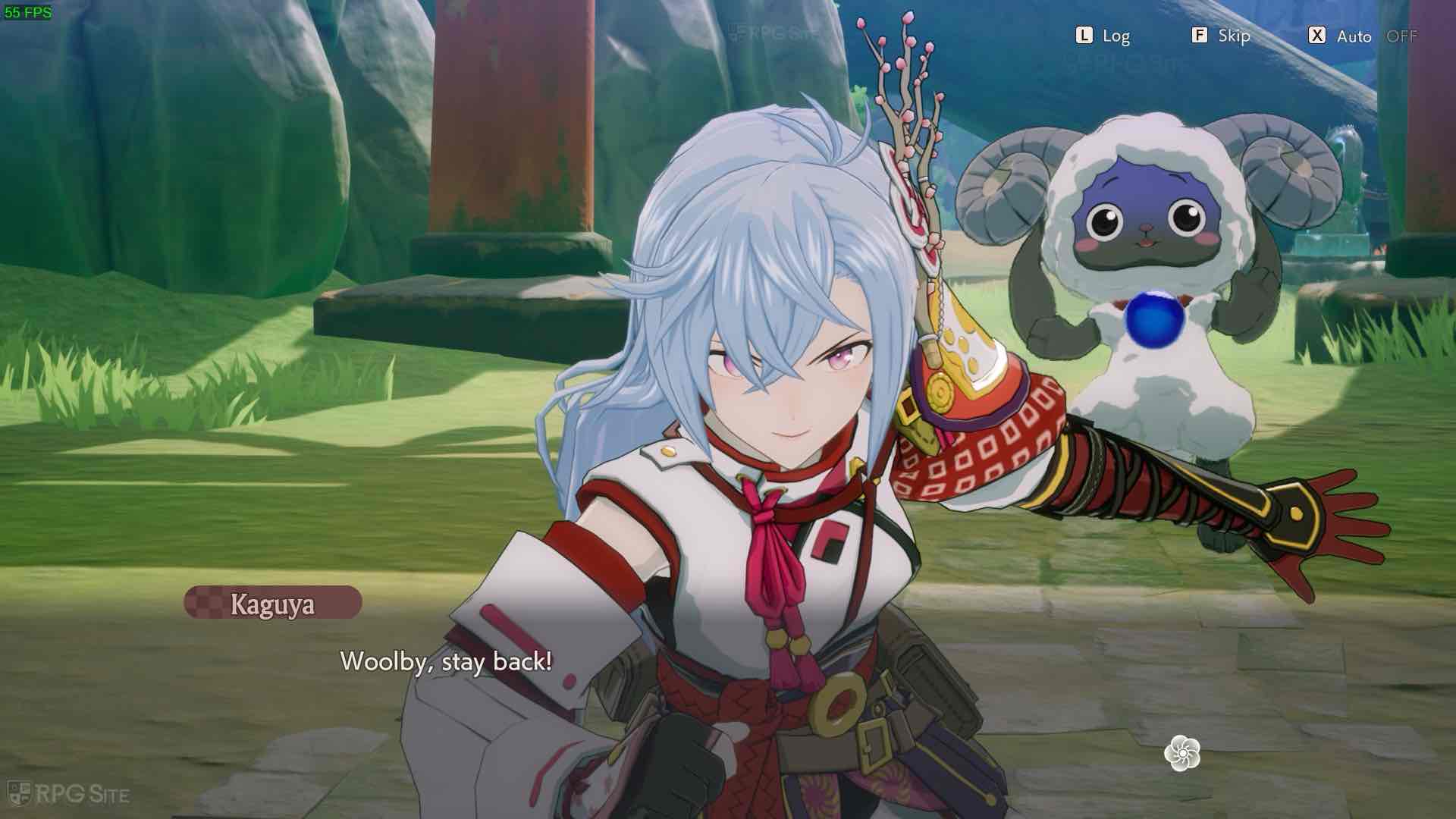
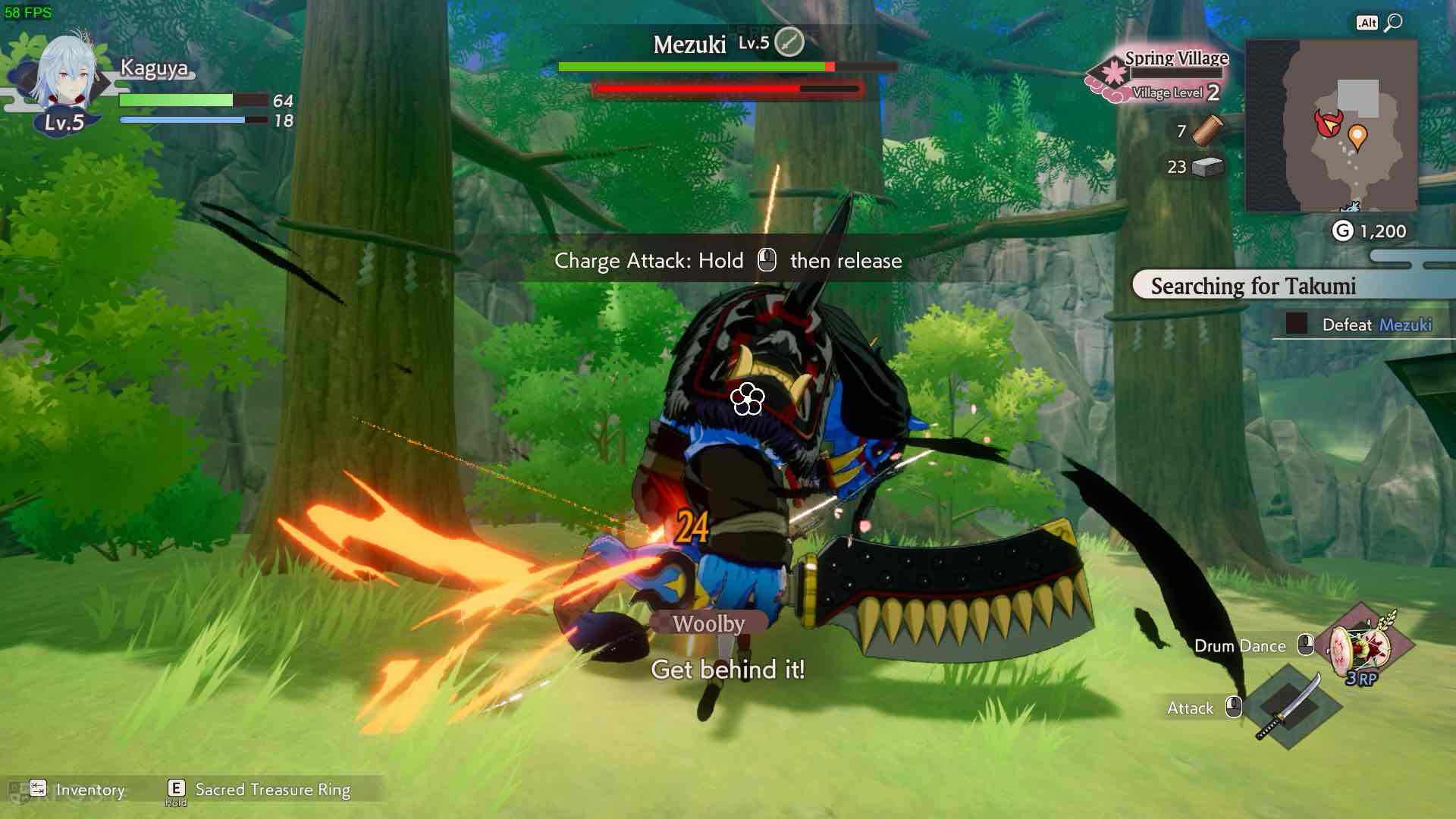
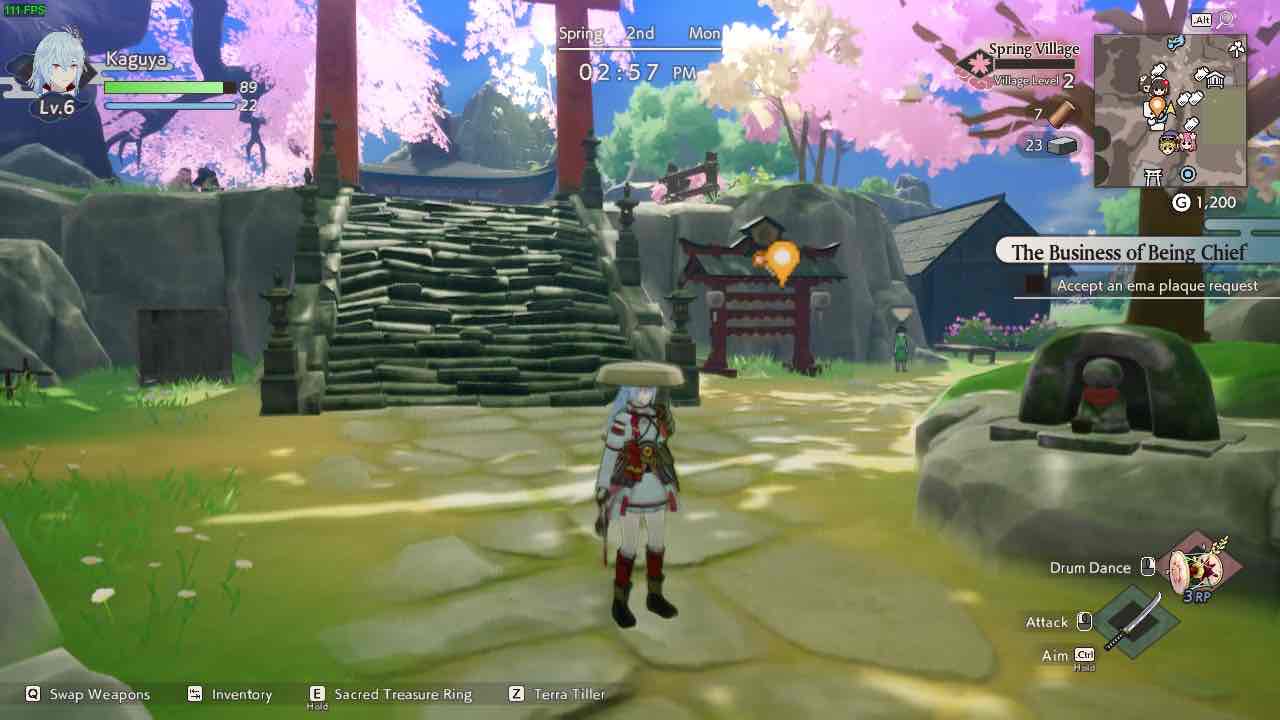
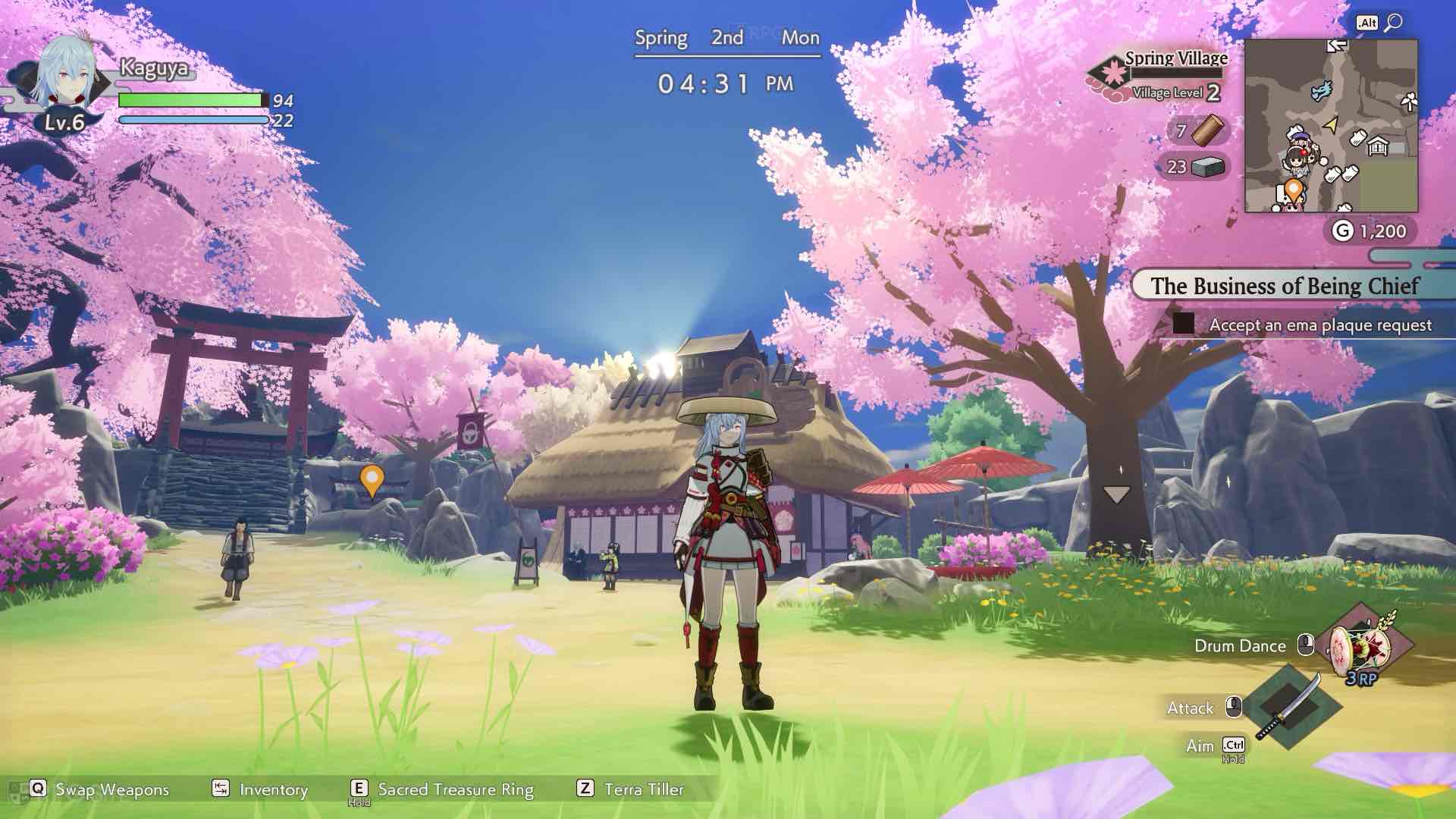
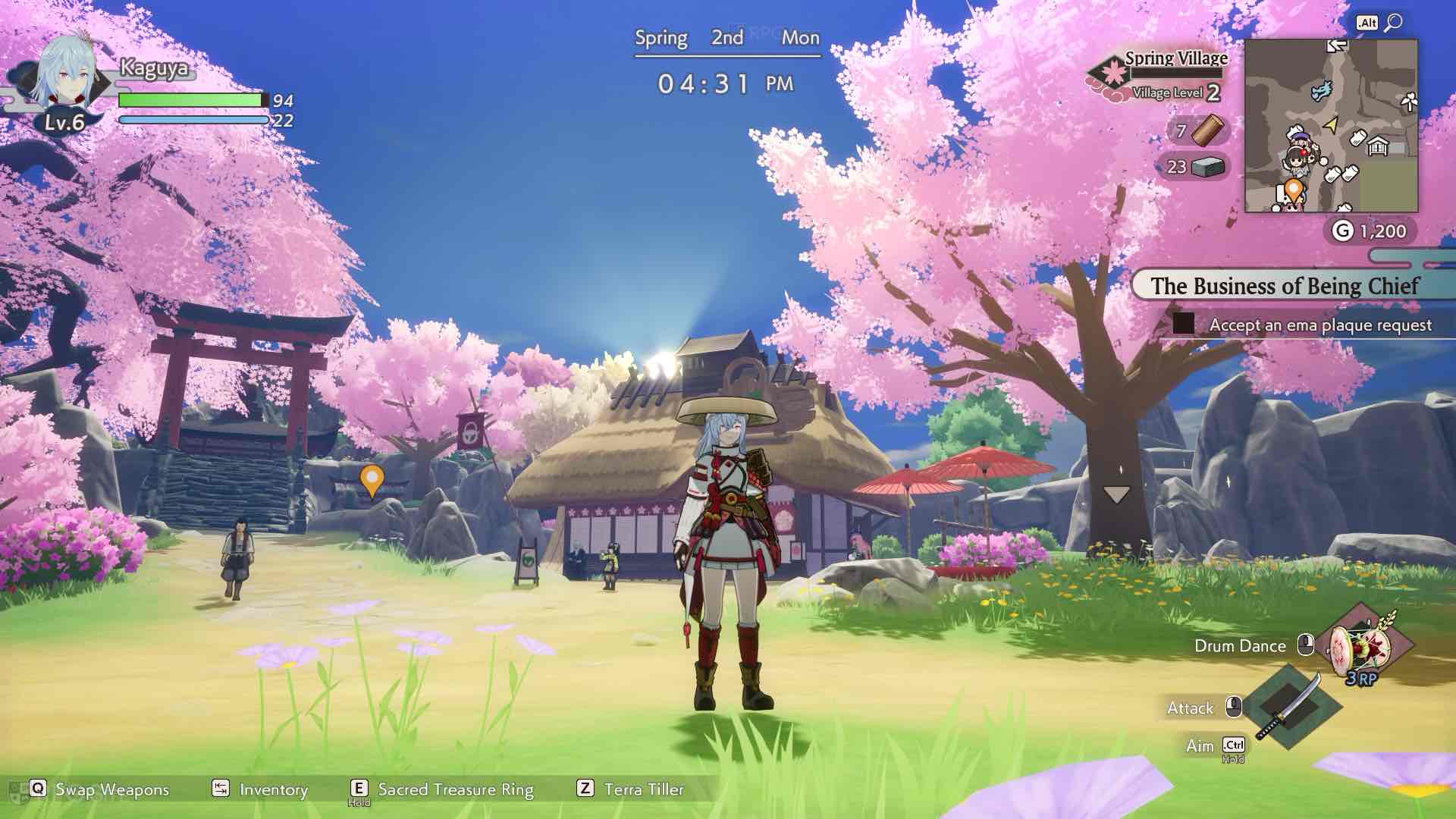
Когда играл на разрешении 720p, мне было любопытно узнать, насколько высоко можно настроить графику для плавной игры с частотой кадров 60 fps, а также выяснить, какой частоты кадров я мог бы достичь, используя минимально возможные настройки и апскейлинг. Сначала активировал Temporal Super Sampling (TSR) и FidelityFX Super Resolution (FSR) в режиме качества. Все остальные параметры внутри игры были установлены на высокие значения, за исключением теней, которые установил на низкое значение. Такая конфигурация обеспечила приемлемую частоту кадров 60 fps. Поскольку это экшн-RPG, не советую использовать Frame Generation; однако, если вы решите его применить, ожидайте получить более 100 fps с указанными настройками.
Проще говоря, когда вы экспериментировали с разрешением 720p, используя TS или FST Ultra Performance масштабирование и поддерживали низкие настройки для всех остальных аспектов, это привело к частоте кадров примерно в диапазоне от 100 до 110 кадров в секунду. Применение Variable Refresh Rate (VRR) значительно улучшило восприятие игры. Если вы играете на ROG Ally, я рекомендую придерживаться разрешения 1080p с применением масштабирования производительности или выбрать разрешение 720p со скалированием качества и сохранить упомянутые ранее настройки.
После получения игры Runes Factory: Guardians of Azuma для Nintendo Switch 2 Edition я пересмотрю эту функцию для сравнения с уже существующим портативным опытом. Игра Runes Factory: Guardians of Azuma планируется к выпуску 5 июня на платформах Nintendo Switch, Nintendo Switch 2 и PC (Steam).
Смотрите также
- Решение головоломки с паролем Absolum в Yeldrim.
- Лучшие шаблоны дивизий в Hearts Of Iron 4
- Лучшее оружие, броня и аксессуары, которые стоит получить в начале Crimson Desert.
- Шоу 911: Кто такой Рико Прием? Объяснение трибьюта Grip
- Раскрытие удивительных истин о «Доме Давида» на Амазонке!
- Лучшее ЛГБТК+ аниме
- Skyrim: 23 лучшие жены и как на них жениться
- Как пройти I’m Not a Robot – полное прохождение всех уровней
- Все коды в Poppy Playtime Глава 4
- Акции VTBR. Банк ВТБ: прогноз акций.
2025-06-02 10:26