Fortnite выделяется как игра в жанре battle royale благодаря своим удивительным партнерствам и как казуальным, так и соревновательным способам игры. Хотя игра существует уже некоторое время, соревновательные режимы по-прежнему намного популярнее. Если вы хотите стать лучшим игроком и достичь ранга Unreal, вам нужно будет тщательно настроить свои параметры и улучшить свои навыки.
⛏️
Хотел построить башню, а построил сарай?
Ты не один такой архитектор. Заходи, у нас тут обсуждают самые безумные коллабы, делятся тактиками и ищут пати.
Выпить банку с зельем
Когда дело доходит до настроек в играх, то что выглядит и ощущается лучше всего, действительно зависит от каждого игрока. Но определенные настройки определенно могут помочь улучшить вашу производительность. Вот некоторые из лучших настроек Fortnite для игроков на ПК, которые хотят получить более плавный игровой процесс с более высокой частотой кадров и меньшей задержкой.
Лучшие настройки Fortnite для соревновательной игры на ПК
-
Credits: Epic Games
-
Credits: Epic Games
-
Credits: Epic Games
-
Credits: Epic Games
-
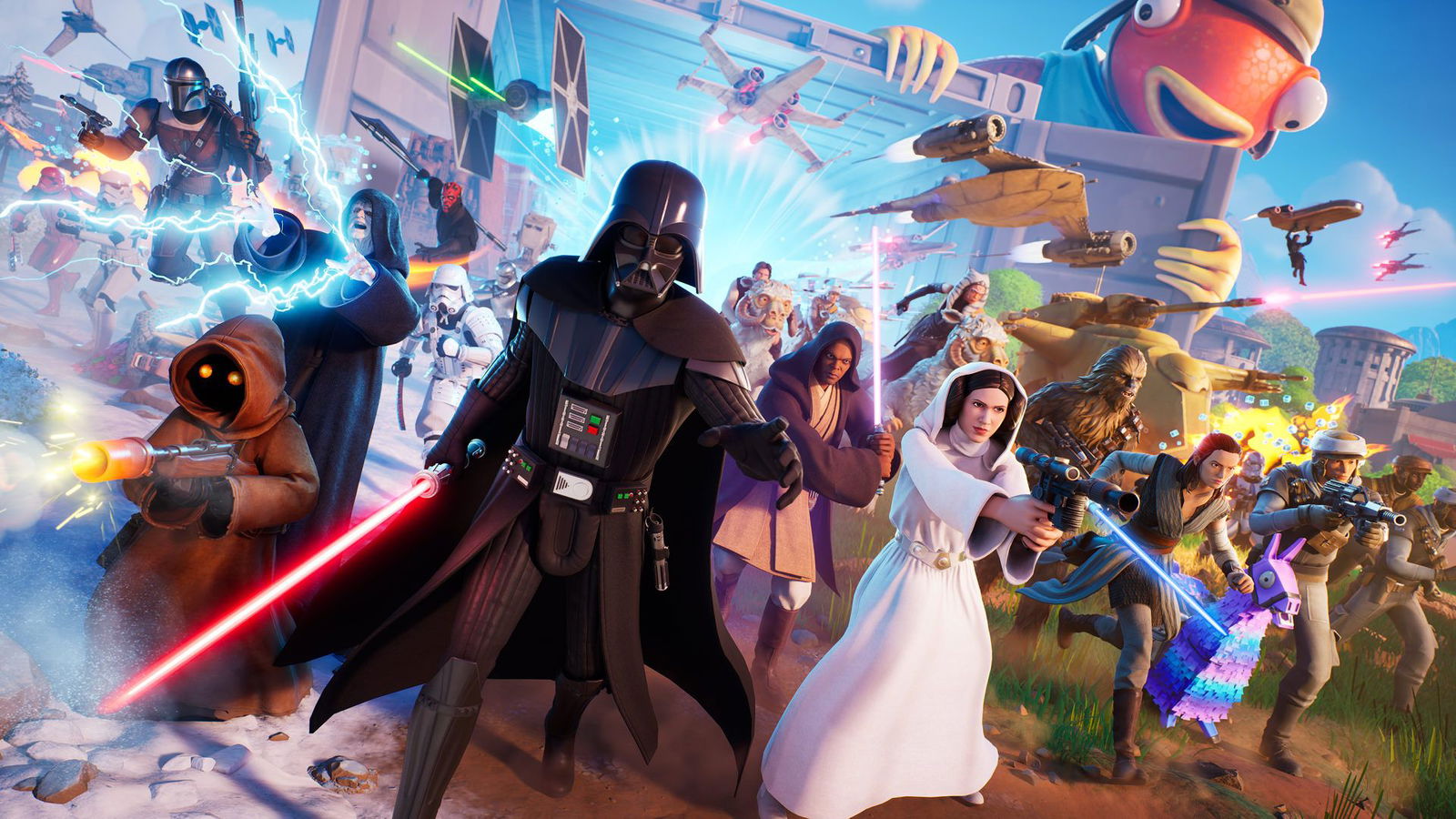
Credits: Epic Games
В соревновательном Fortnite, наличие правильных настроек так же важно, как и ваш уровень мастерства. Оба фактора необходимы для продвижения по рейтинговой лестнице и становления лучшим игроком. Вот руководство по лучшим настройкам для улучшения соревновательного опыта на ПК.
I. Настройки отображения
| НАСТРОЙКА |
РЕКОМЕНДАЦИЯ |
| Режим окна |
Fullscreen |
| Разрешение |
2560×1440/1920×1080 |
| V-Sync |
Выкл |
| Ограничение частоты кадров |
Сопоставьте FPS с частотой обновления вашего монитора. |
| Режим рендеринга |
Производительность / Производительность Legacy |
II. Настройки графики
| НАСТРОЙКА |
РЕКОМЕНДАЦИЯ |
| Яркость |
127 |
| Режим для дальтоников |
Выкл |
| Разрешение 3D |
100% |
| Динамическое 3D-разрешение |
Выкл |
| Дальность видимости |
Far |
| Текстуры |
Low |
| Сетки |
Низкий |
III. Настройки игры
| НАСТРОЙКА |
РЕКОМЕНДАЦИЯ |
| Включить спринт |
Выкл |
| Автоматическое открытие дверей |
Выкл |
| Активация Mantle |
Удерживайте Прыжок |
| Активация препятствия |
Нажмите Прыжок |
| Удерживайте, чтобы поменять кирку |
On |
| РЕКЛАМА |
Во время удержания |
| Отметить опасность при прицеливании |
On |
| Автоматический подбор оружия |
Выкл |
| Заменить кнопки стрельбы на «Pump & Dump» |
On |
| Автоматическая сортировка расходных материалов вправо |
On |
| Простая сборка |
Выкл |
| Сброс выбора здания |
Выкл |
| Turbo Building |
On |
| Простое редактирование |
Выкл |
| Отключить опцию предварительного редактирования |
On |
| Автоматическое подтверждение правок |
Редактировать |
| Минимальное поле зрения (FOV) |
75 Degrees |
| Максимальное поле зрения (FOV) |
105 Градусов |
| Активировать Режим Сна Через |
Никогда |
| Включить энергосбережение в режиме простоя (Frontend) |
Выкл |
| Включить энергосбережение неактивных окон |
Выкл |
IV. Настройки экипировки
| НАСТРОЙКА |
РЕКОМЕНДАЦИЯ |
| Предпочтительные слоты предметов |
On |
| Слот снаряжения 1 |
Shotgun |
| Слот экипировки 2 |
Утилита |
| Слот снаряжения 3 |
Pistol |
| Слот снаряжения 4 |
Утилита |
| Слот снаряжения 5 |
Расходный предмет |
V. Настройки игрового интерфейса
| НАСТРОЙКА |
РЕКОМЕНДАЦИЯ |
| Урон в цифрах |
Кумулятивный |
| Обратная связь по урону прицела |
Только удар |
| Индикатор боеприпасов прицела |
On |
| Масштаб урона |
125% |
| Масштаб HUD |
75% |
| Карты и ключи рюкзака |
Выкл |
| Статистика отладки задержки |
Выкл |
| Прогресс квеста |
Выкл |
| Управляющие подсказки |
Выкл |
VI. Настройки звука
| НАСТРОЙКА |
РЕКОМЕНДАЦИЯ |
| Качество звука |
High |
| 3D Наушники |
Выкл |
| Фоновая музыка |
Все Звуки |
| Визуализируйте Звуковые Эффекты (Крайне Важно) |
On |
| Hitmarkers |
Legacy |
| Субтитры |
On |
| Размер текста |
Extra Small |
| Цвет текста |
Белый |
| Граница текста |
None |
| Непрозрачность фона |
Clear |
VII. Настройки мыши и клавиатуры
| НАСТРОЙКА |
РЕКОМЕНДАЦИЯ |
| Чувствительность по оси X |
6,4% |
| Чувствительность по оси Y |
6,4% |
| Чувствительность прицеливания |
45,0% |
| Чувствительность области |
45,0% |
| Развитие чувствительности |
110% |
| Редактирование чувствительности |
110% |
| Режим от первого лица |
47% |
| Масштабирование Zoom |
Legacy |
| Управление с клавиатуры |
Использовать пользовательские диагонали |
| Передний диагональный угол |
68 |
| Strafe Angle |
90 |
| Обратный диагональный угол |
135 |
VIII. Настройки клавиш управления
| НАСТРОЙКА |
РЕКОМЕНДАЦИЯ |
| Стены |
Кнопка мыши 5 |
| Этажи |
Кнопка мыши 4 |
| Stairs |
Ф |
| Крыша |
вопрос |
| Редакции |
Э |
Прежде чем настраивать параметры Windows и графику, важно включить функцию ‘Визуализация звуковых эффектов’. Она отображает визуальные значки при воспроизведении звуков, таких как шаги, помогая вам определить местоположение ближайших врагов – даже если у вас низкая громкость. Это популярная настройка среди профессиональных Fortnite игроков из-за этого преимущества.
Лучшие настройки Windows & Nvidia/AMD для соревновательной игры в Fortnite.
Даже если вы оптимизировали настройки в самой Fortnite, вам всё равно потребуется настроить некоторые параметры в Windows и панели управления вашей видеокартой Nvidia или AMD, чтобы добиться максимальной частоты кадров и минимальной задержки для соревновательных игр. Вот хорошая отправная точка:
- Если вы все еще используете Windows 10, переключитесь на Windows 11. Нажмите клавишу Windows + R, чтобы открыть диалоговое окно «Выполнить» и введите SystemPropertiesPerformance.exe. В разделе «Параметры производительности» выберите «Оптимизировать для максимальной производительности», чтобы получить наилучшую частоту кадров в Fortnite. Далее установите следующие флажки, чтобы Windows работала плавно:
- Анимация на панели задач.
- Сохранять эскизы панелей задач.
- Отображать эскизы вместо значков.
- Показывать содержимое окон при перетаскивании.
- Сглаживание шрифтов экрана.
- Включите режим игры в настройках «Игры» в Windows, но отключите захваты и панель игр, чтобы повысить FPS. Чем меньше фоновых процессов запущено во время игры в Fortnite, тем лучше будет производительность в соревновательных режимах.
- В разделе Система > Дисплей > Графика > Параметры графики по умолчанию включите аппаратное ускорение планирования GPU, чтобы снизить задержку и повысить производительность. Обязательно перезагрузите свой ПК перед повторным запуском Fortnite.
- Далее перейдите в панель управления Nvidia и нажмите Adjust desktop size and position. Внутри измените режим масштабирования на No Scaling а Performance Scaling на Display. Это рекомендуется для игроков, играющих в Fortnite в разрешении 2560×1440/1920×1080. Если у вас видеокарта AMD, откройте Radeon Settings, измените Scaling Mode на preserve aspect ratio и turn off GPU Scaling для достижения того же эффекта.
- Затем нажмите Adjust desktop color settings в Панели управления Nvidia и увеличьте Digital Vibrance to 70%. Это позволит вам более чётко видеть врагов, предметы и расходные материалы, так как цвета станут более яркими.
- Далее перейдите в Управление 3D-настройками и измените следующее для минимизации подвисаний и повышения производительности:
- Размер кэша шейдеров: 10 ГБ
- Фильтрация текстур – Качество: Производительность
- В качестве последнего совета, убедитесь, что у вас установлены последние версии графических драйверов. Всегда отмечайте флажок Чистая установка перед обновлением, чтобы восстановить все настройки и профили драйверов по умолчанию после завершения установки.
Tags:Epic GamesFortnite
Смотрите также
2026-05-04 15:35