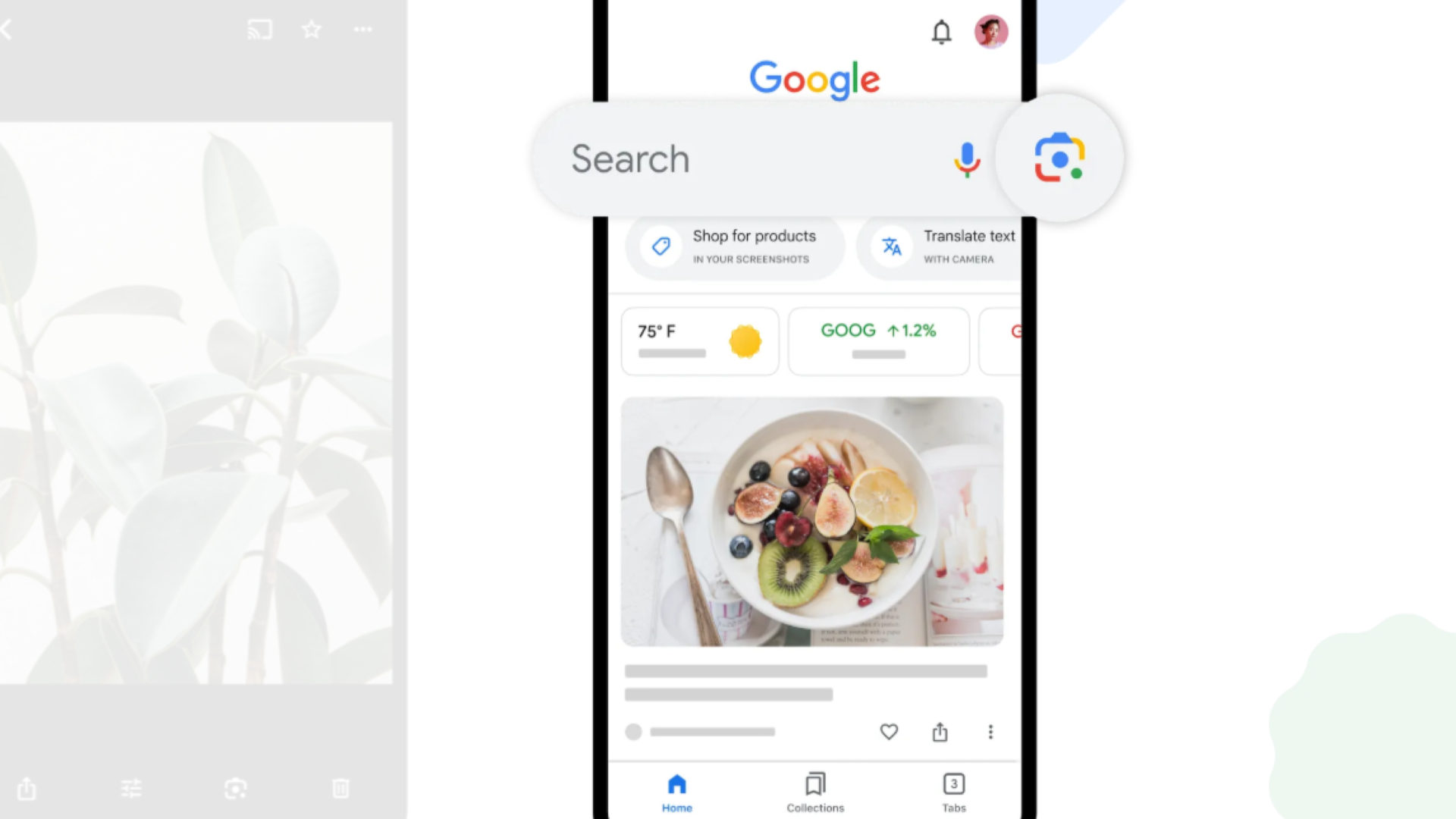
Google Lens существует с 2017 года, и, несмотря на то, что ему почти десять лет, это все еще полезный инструмент, которым многие люди только сейчас учатся пользоваться. Мы создали руководство, чтобы помочь вам максимально эффективно использовать эту современную технологию.
Купил акции по совету друга? А друг уже продал. Здесь мы учимся думать своей головой и читать отчётность, а не слушать советы.
Бесплатный телеграм-каналGoogle Lens — это полезная функция, которая позволяет осуществлять поиск с помощью изображений. Вы можете использовать её для поиска похожих товаров или идентификации конкретных объектов на фотографии. Это руководство покажет вам, как использовать её на вашем компьютере.
Как использовать Google Lens в любом браузере
Самый простой способ использовать Google Lens на вашем компьютере — просто открыть Google в веб-браузере. Вы найдете строку поиска с иконками для микрофона, камеры и функцией AI Mode справа.

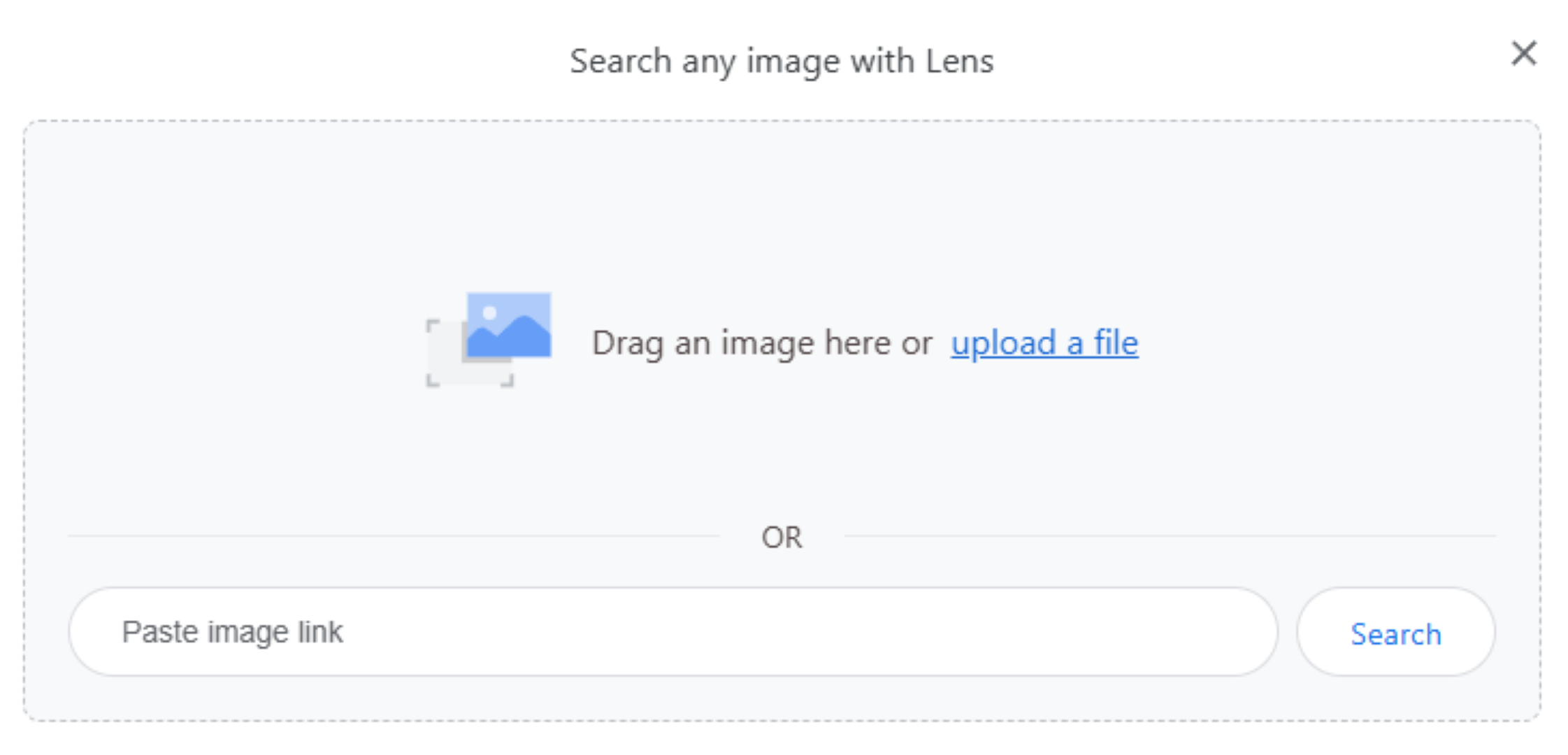
- Скопируйте ссылку на изображение, которое хотите найти, щелкнув по нему правой кнопкой мыши и выбрав Копировать адрес изображения, или чтобы сохранить изображение, выберите Сохранить изображение как…
- Если вы выбрали сохранить его, поместите изображение в нужную папку, переименуйте его и нажмите Сохранить — иначе перейдите к шагу 3.
- Если вы сохранили изображение, откройте папку, в которой оно сохранено, и нажмите и удерживайте левую кнопку мыши, перетаскивая его в поле, или нажмите кнопку загрузить файл и найдите папку, выбрав изображение. Если вы скопировали ссылку, либо нажмите Ctrl + V на клавиатуре, чтобы вставить её, либо щелкните правой кнопкой мыши внутри поля Paste image link и выберите Paste. Когда вы добавили изображение, нажмите Search.
- Это будет использовать Google Lensto поиск по изображению и выведет ваши результаты.
On Google, select the camera icon to Search by image, and this will pull up a new box.
Как использовать Google Lens в Chrome
Если вы используете Google Chrome, вы можете легко узнать больше об изображении или веб-странице. Просто щелкните правой кнопкой мыши по изображению или в любом месте на странице и выберите ‘Поиск этого изображения с помощью Google Lens’ или ‘Поиск этой вкладки с помощью Google Lens’.

Чтобы выполнить поиск по определённой области, щёлкните и перетащите мышь по ней, находясь на вкладке поиска.
Вы найдёте небольшую строку поиска в правом верхнем углу экрана, куда можно вводить вопросы о том, что находится на странице. Чтобы закрыть Google Lens, просто нажмите на ‘X’ рядом со строкой поиска.
Если вы хотите выполнить поиск по изображению, которое у вас не сохранено, которое вы не можете найти в Интернете или на которое у вас нет ссылки, используйте приложение Google для вашего компьютера.
Как использовать Google Lens в приложении Google на компьютере
Если у вас установлена программа Google для компьютера, вы можете использовать поиск Google, не открывая веб-браузер. Просто нажмите Alt + Space на клавиатуре, чтобы вызвать поисковую строку Google прямо на экране.
Найдите значок камеры в правом нижнем углу. Если вы кликнете и удерживаете левую кнопку мыши на нём, вы сможете перетащить, чтобы нарисовать прямоугольник на вашем экране – там и будет происходить поиск.
После выбора участка изображения начнется поиск и отобразятся первоначальные результаты. Затем вы можете ввести свой вопрос в строку внизу. Чтобы закрыть поиск, нажмите на ‘X’ в правом верхнем углу.
Ищете способы повысить производительность вашего ПК или консоли? Ознакомьтесь с нашими другими полезными техническими руководствами!
- Как найти серийные номера ПК
- Как использовать контроллеры PS5 на ПК
- Как использовать Remote Play в Steam
- Как найти файлы сохранений игр в Steam Cloud
Смотрите также
- Re:Zero — 4 сезон, 9 эпизод: Дата и время выхода.
- Лучшие шаблоны дивизий в Hearts Of Iron 4
- Re:Zero Сезон 4 Эпизод 8 Дата и Время Выхода
- Лучшие транспортные средства в Far Cry 6
- Шоу 911: Кто такой Рико Прием? Объяснение трибьюта Grip
- Лучшие чертежи Factorio 2.0 | Факторио Космическая эра
- Решение головоломки с паролем Absolum в Yeldrim.
- Throne And Liberty: Nightmare Deja Vu Moon Решение головоломки
- Как получить все косметические предметы в REPO
- Человек из бензопила: как одиночество Денджи подошло к концу
2026-06-03 13:43