
Если вы играете в игры на Steam, обязательно поищите функцию Cloud Save. Она автоматически создает резервные копии вашего прогресса в игре, поэтому вы не потеряете его, даже если ваши сохраненные файлы будут утеряны или повреждены.
Купил акции по совету друга? А друг уже продал. Здесь мы учимся думать своей головой и читать отчётность, а не слушать советы.
Бесплатный телеграм-каналОблачное сохранение — это действительно полезная функция как для компьютеров, так и для Steam Deck. Оно позволяет легко возобновить игру в старые игры, потому что ваш сохраненный прогресс хранится в сети. Вот руководство о том, как включить и использовать облачное сохранение Steam.
Как включить облачное сохранение в Steam
Если вы хотите играть на другом компьютере или устройстве Steam, используя одну и ту же учетную запись Steam, и функция Cloud Save еще не включена, вот как ее включить.
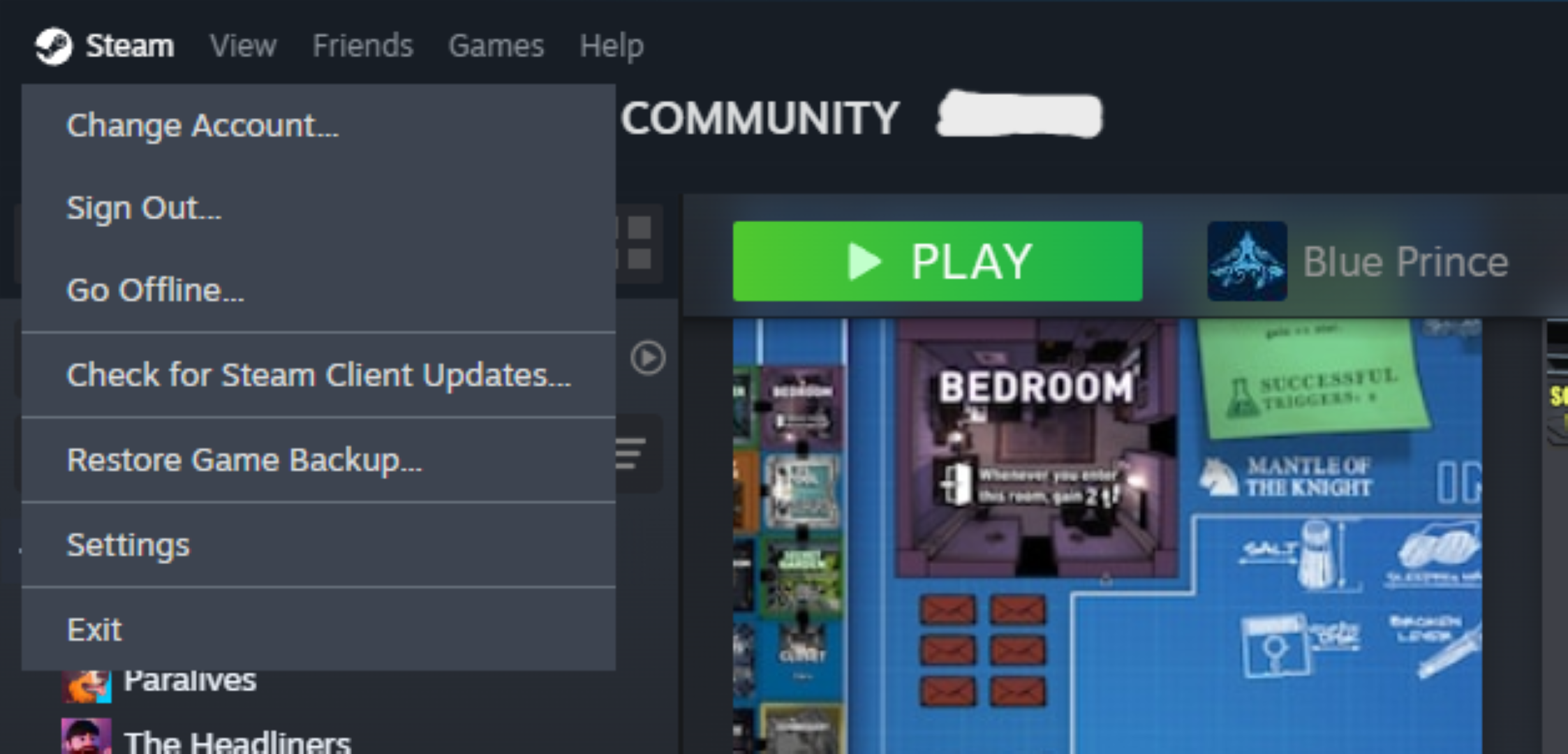
- In the Steam app, click the Steam tab in the upper row of tabs in the left corner.
- Это открывает список опций; выберите Настройки.
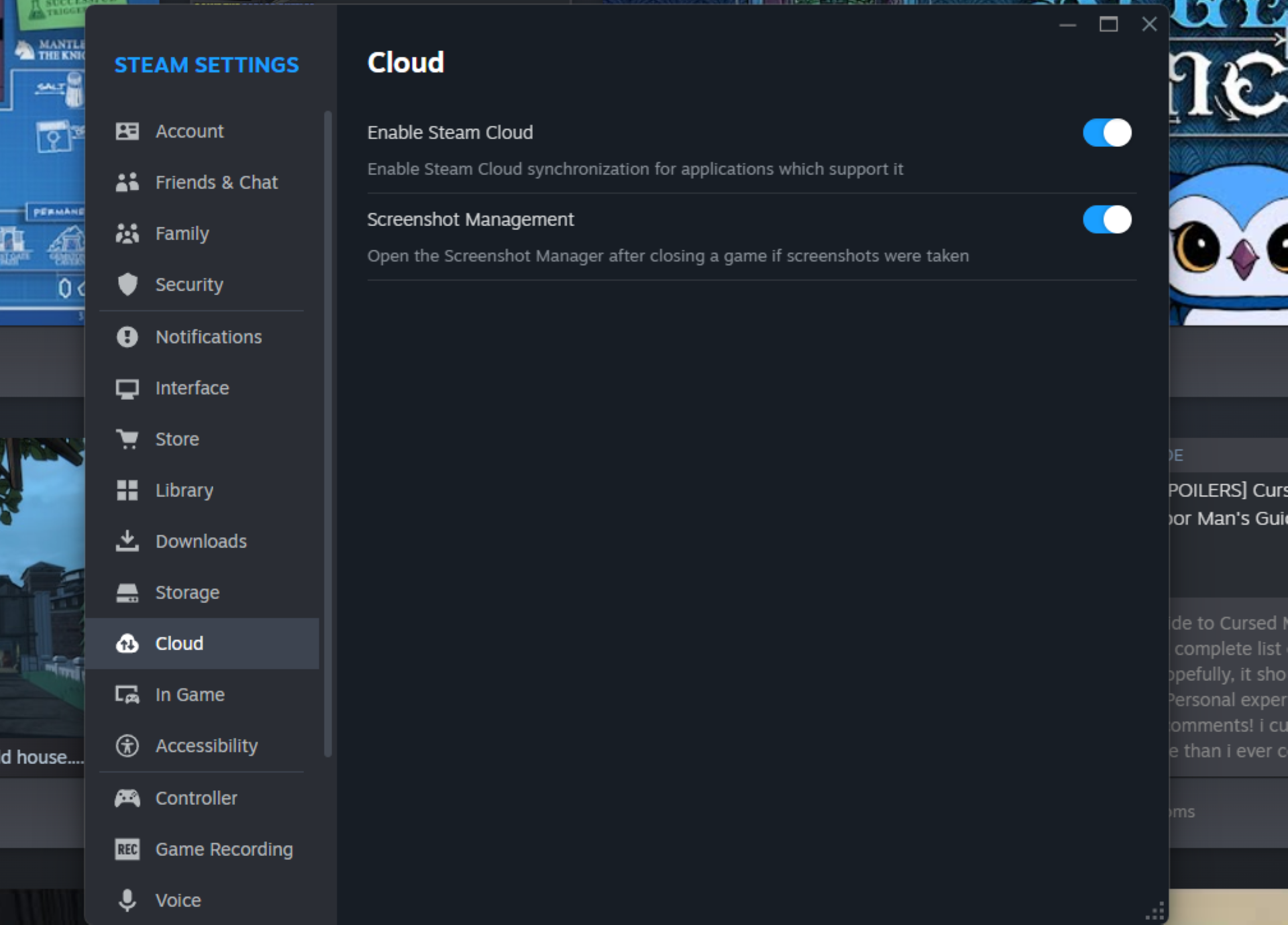
- Чтобы включить облачное сохранение, убедитесь, что ползунок справа от Enable Steam Cloud находится в положении вправо, окрашиваясь в синий цвет.
This opens a new box. On the left, select Cloud from the settings menu.
Как проверить, поддерживает ли игра облачные сохранения в Steam
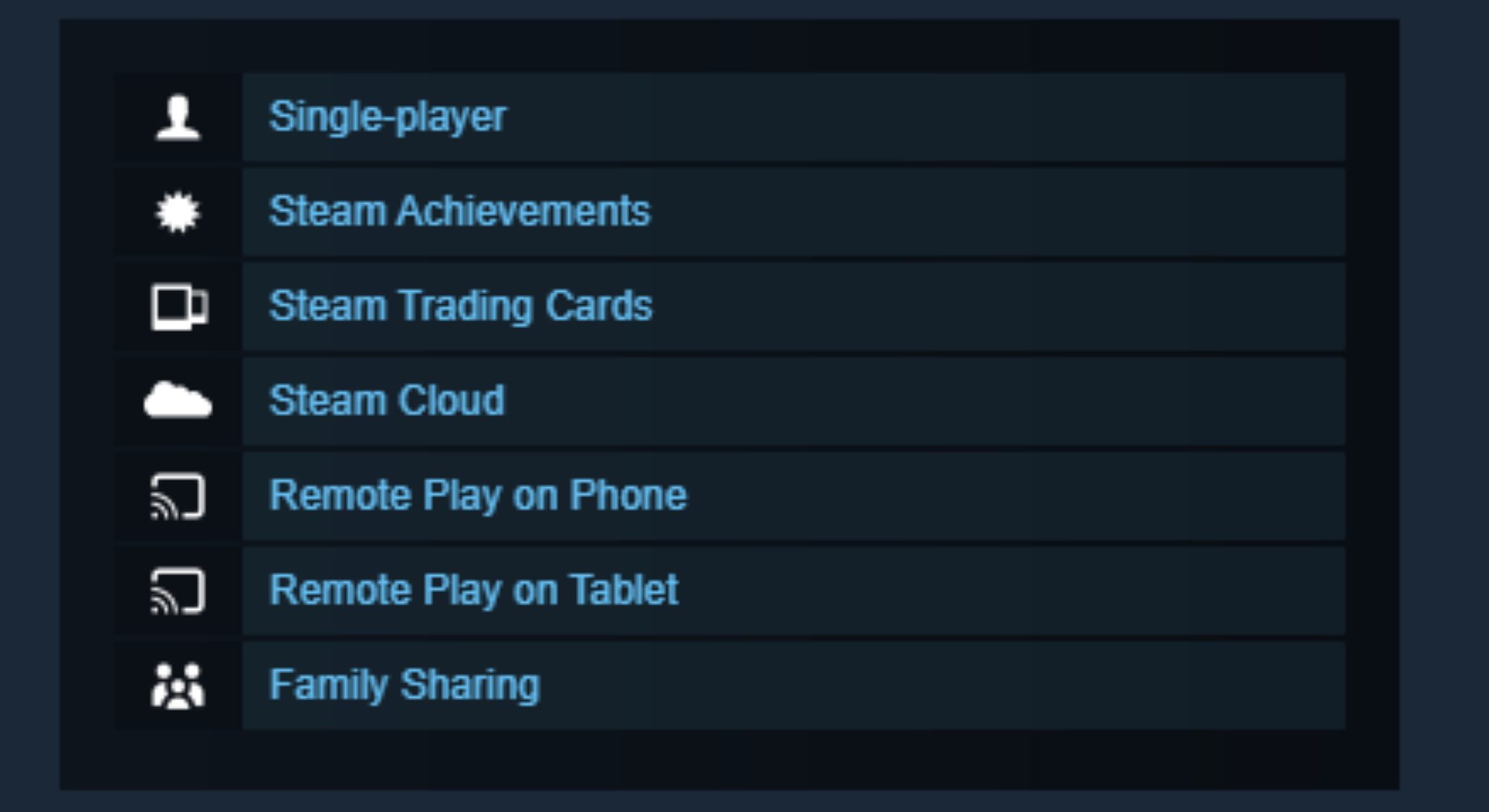
Не все игры сохраняют ваш прогресс в облаке. Хотя это и редкость – в основном старые или независимые игры – всегда хорошая идея проверить, есть ли у игры эта функция, особенно если это важно для вас.
На странице игры в магазине посмотрите под описанием важную информацию о её покупке. Одну из вещей, которую следует проверить, — это значок Steam Cloud. Если вы его не видите, это означает, что игра не поддерживает сохранения в Steam Cloud.
Как узнать, какие игры совместимы с сохранением в Steam Cloud?
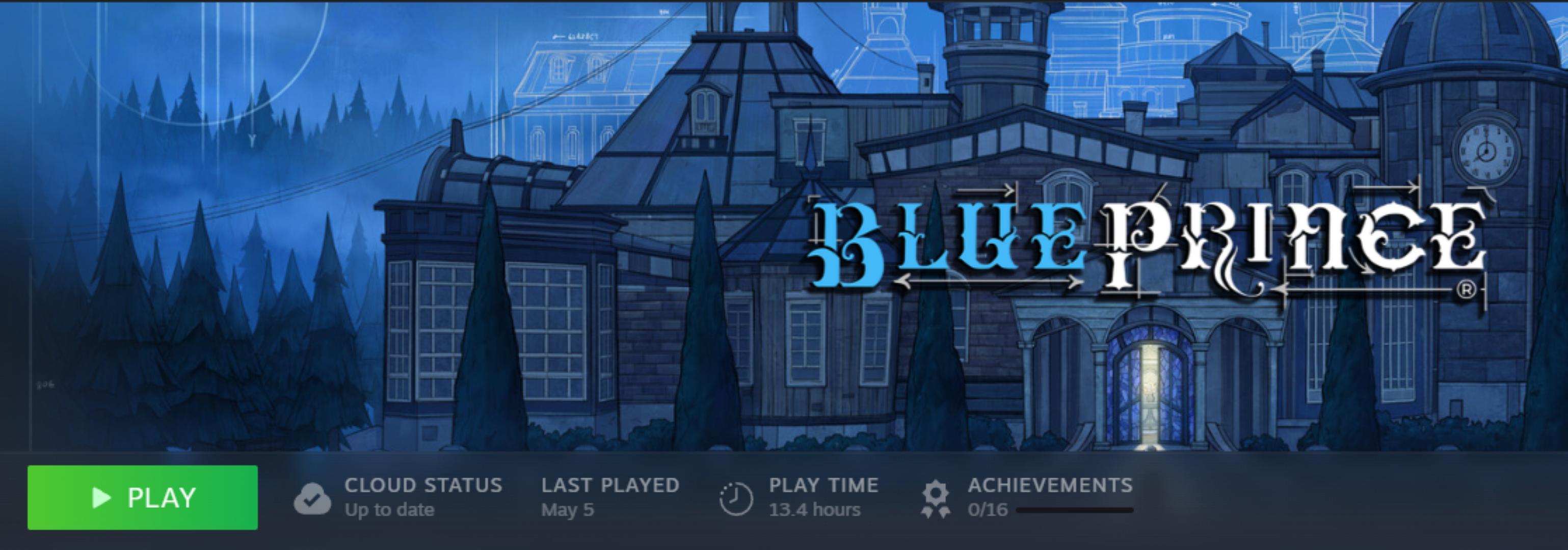
Чтобы проверить, поддерживает ли игра, которой вы владеете, облачные сохранения, просто посмотрите в вашей игровой библиотеке.
- При открытом Steam перейдите к нижнему ряду вкладок в верхнем левом углу и нажмите Library.
- В вашей библиотеке есть меню слева, в котором перечислены все ваши приобретенные игры. Нажмите на ту, для которой вы хотите проверить наличие сохранения в облаке.
- Как только откроется страница библиотеки игры, вы увидите раздел Cloud Status рядом с кнопкой Play, если она поддерживает облачные сохранения. Если нет, то здесь не будет баннера Cloud Status.
Как найти кэшированные копии облачных сохранений на вашем ПК
Если вы используете Steam Cloud, ваш компьютер создаёт локальную папку для хранения данных сохранённых игр.
| Операционная система | Расположение локального хранилища |
|---|---|
| Windows | C:\Program Files (x86)\Steam\userdata\[YourSteamID]\[AppID] |
| macOS | ~/Library/Application Support/Steam/userdata/[YourSteamID]\[AppID] |
| Linux | ~/.local/share/Steam/userdata/[YourSteamID]\[AppID] |
Найдите папку, где ваша операционная система хранит локальные файлы, и замените YourSteamID на ваш Steam ID, а AppID на название игры. Это откроет папку, содержащую ваши сохраненные данные игры.
Как найти сохранения в облаке на Steam Remote Storage
Вы также можете просмотреть свои облачные сохранения Steam онлайн на странице Remote Storage:
- Откройте ваш браузер и скопируйте/вставьте или нажмите на эту ссылку: https://store.steampowered.com/account/remotestorage.
- Войдите, если вы еще не вошли в систему в своем браузере, и появится список ваших игр Steam Cloud. Там будет указана игра, количество файлов и общий размер файлов.
- Если вам необходимо получить доступ к файлам, нажмите Показать файлы рядом с игрой, к которой вам нужен доступ, и будут показаны все файлы для этой игры. С правой стороны есть опция Скачать.
Смотрите также
- Re:Zero — 4 сезон, 9 эпизод: Дата и время выхода.
- Лучшие шаблоны дивизий в Hearts Of Iron 4
- Re:Zero Сезон 4 Эпизод 8 Дата и Время Выхода
- Лучшие транспортные средства в Far Cry 6
- Шоу 911: Кто такой Рико Прием? Объяснение трибьюта Grip
- Лучшие чертежи Factorio 2.0 | Факторио Космическая эра
- Решение головоломки с паролем Absolum в Yeldrim.
- Throne And Liberty: Nightmare Deja Vu Moon Решение головоломки
- Как получить все косметические предметы в REPO
- Человек из бензопила: как одиночество Денджи подошло к концу
2026-06-03 13:48