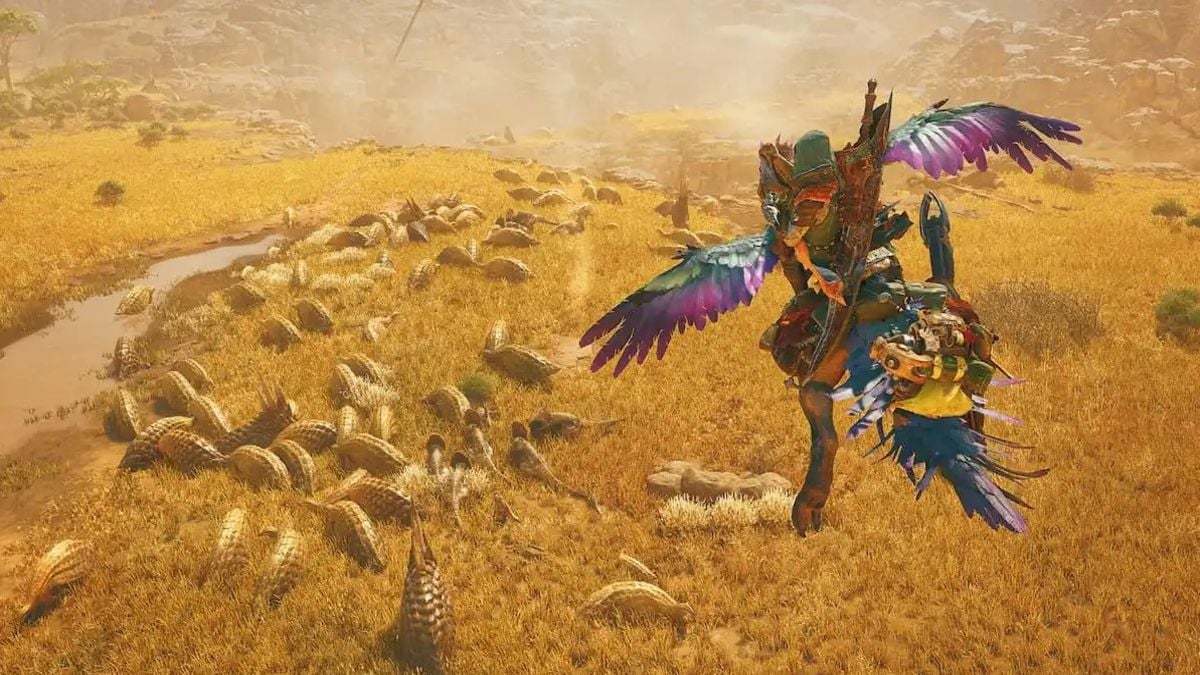
Популярная игра Monster Hunter Wilds запустила Great Fanfare, но многочисленные игроки сталкиваются с различными проблемами производительности.
Купил акции по совету друга? А друг уже продал. Здесь мы учимся думать своей головой и читать отчётность, а не слушать советы.
Бесплатный телеграм-каналНе неожиданно, что Monster Hunter World процветал в Steam, с более чем миллионами игроков каждый день с момента его выхода 28 февраля. Однако игра не без проблем, таких как проблемы, с которыми сталкиваются в многопользовательском режиме и заметные трудности с производительностью.
Если конкретные места в вашей игре Monster Hunter World не появляются, как и ожидалось, или если текстуры не загружаются, вот несколько решений, которые вы, возможно, захотите изучить.
Все исправления текстур Monster Hunter Wilds не загружаются

Поскольку нет единого решения для проблем текстуры в Wilds Monster Hunter, стоит попробовать все потенциальные решения, прежде чем выбрать переустановку игры или отправить билет на поддержку.
Запустите игру от имени администратора и отключите режим совместимости
- Отправляйтесь в папку игры (обычно расположенную по адресу C: \ Steamlibrary \ Steamapps \ Common \ Monsterhunterwilds.
- Щелкните правой кнопкой мыши приложение Monsterhunterwilds и сняте с собой режим совместимости, если включен. Затем проверьте эту программу запустить в качестве коробки администратора.
- Нажмите Apply и перезапустите вашу систему перед запуском игры.
Активация настройки совместимости может помочь решить проблемы с заморозом игры во время загрузки шейдеров. Когда вы достигнете основного меню, вам больше не понадобится этот режим совместимости, поэтому не стесняйтесь деактивировать его, чтобы игра функционировала так, как разработана.
Удалить кеш шейдеров
Вернитесь в папку игры еще раз. Там вы найдете файл с надписью «shader.cache2.». Удалите этот файл, а затем запустите игру. Это заставит его перекомпилировать ваши шейдеры. В зависимости от настройки вашей системы этот процесс может занять около 10 минут или дольше.
Переместите файлы игры на самый быстрый диск
Вероятность медленного твердотельного диска (SSD), влияющего на ваши текстуры в Wilds Monster Hunter, относительно низкая, но решение этой проблемы решило аналогичную проблему, с которой я столкнулся. Если вы еще не установили Wilds Monster Hunter Wilds на диск NVME, создайте новую библиотеку Steam на этом диске, а затем отрегулируйте настройки хранения через Steam для перемещения игры.
Поменяйте ваши DLSS
Геймер делятся, что они успешно улучшили качество текстуры в Wilds Monster Hunter, изменяя их супер отбор проб глубокого обучения (DLSS). Вот как вы можете воспроизвести этот процесс, если у вас есть графический процессор NVIDIA:
1. Во -первых, убедитесь, что ваш графический драйвер обновлен до последней версии.
2. В настройках вашей игры включите DLSS. Эта опция может быть найдена в разделе «Графика», «Настройки видео» или аналогичные разделы в зависимости от игрового интерфейса.
3. Перезагрузите игру, чтобы вступить в силу.
4. Наслаждайтесь улучшенным качеством текстуры в Wilds Monster Hunter!
- Загрузите DLSS Swapper здесь (нажмите на активы, чтобы получить раскрывающееся меню и выберите EXE для загрузки).
- Теперь защитник Windows или ваш антивирус появятся при установке приложения. Не обращайте внимания на предупреждение, так как это безопасное приложение, и нажмите все равно.
- запустить DLSS Swapper и нажмите на Monster Hunter Wilds.
- Нажмите на выпадающее меню DLSS и выберите V3.1.1 (V2).
- Подтвердите, нажав на Swap.
Если ваши текстуры исчезают исключительно во время определенных миссий, кажется, вам нужно быть терпеливым, пока разработчики не развернут Hotfix, так как эта проблема может быть локализована в этой конкретной области игры. Кроме того, рекомендуется обратиться к обслуживанию клиентов вашей платформы для дальнейшей помощи, хотя такие проблемы часто решаются с помощью обновлений в течение первых нескольких недель после крупного выпуска.
Смотрите также
- Лучшее оружие, броня и аксессуары, которые стоит получить в начале Crimson Desert.
- Шоу 911: Кто такой Рико Прием? Объяснение трибьюта Grip
- Лучшие шаблоны дивизий в Hearts Of Iron 4
- Решение головоломки с паролем Absolum в Yeldrim.
- Skyrim: 23 лучшие жены и как на них жениться
- Все локации Тёмной Брони в Crimson Desert.
- Все коды в Poppy Playtime Глава 4
- Сорвиголова: Рожденный заново Сезон 2 Эпизод 1 Дата выхода, время, где посмотреть
- Доллар обгонит вьетнамский донг? Эксперты раскрыли неожиданный сценарий
- Необходимо: Как выращивать урожай
2025-03-03 00:23